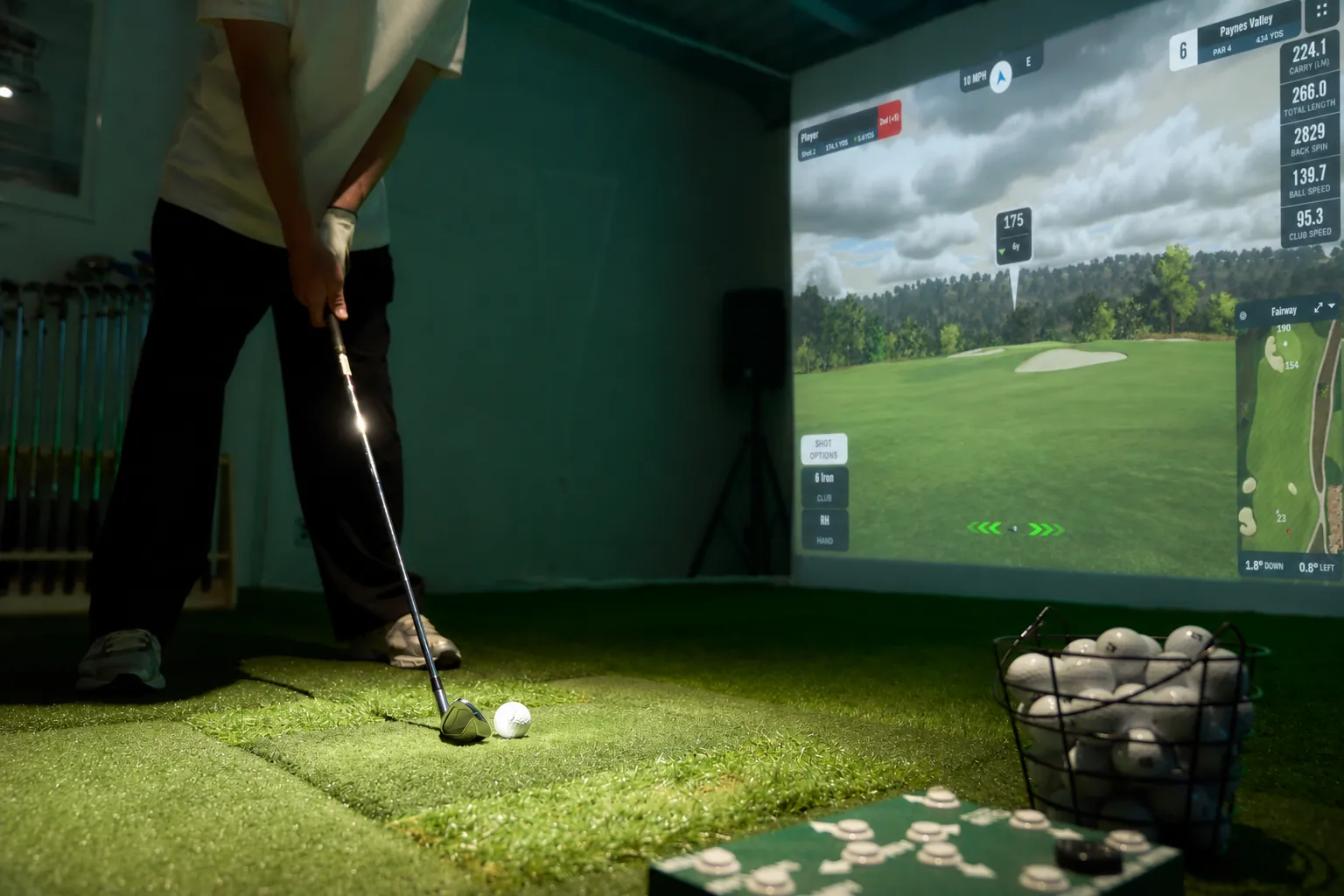
Golph.club Suminoe の打席でアドレスするゴルファー。スクリーンに GSPro のコース画面(施設写真をもとにした合成イメージ)
Official Manual

GSPro ソフトウェアの使い方

レンジ練習から精密な数値データ、コースでの苦手克服まで。
練習に特化した GSPro の使い方を、操作から画面の見方まで丁寧に解説します。

ver. 2026.10.27 — 施設の実際の画面に差し替え・起動からラウンド終了までを実機に合わせて更新
画面写真について: 実際の画面の印がある画像は、2026年10月に当施設で撮影した GSPro(バージョン 3.1.6.20)の画面です。印のない画像は以前の版の画像で、今の表示と少し違うことがあります。画像を押すと大きく表示されます。
1
QUICK START

はじめての方へ — 5分でラウンド開始

はじめての方は、まずこの順番で進めてください。各画面の詳しい説明は、このあとの章にあります。
  1. 「Golph.club スタート」から Start を押す
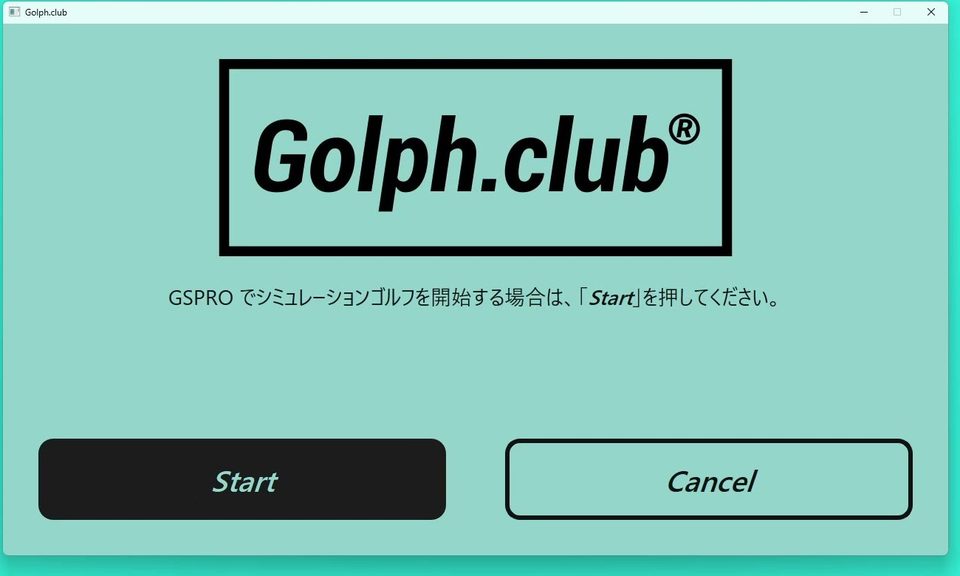
    モニター・プロジェクター・PCの電源を入れ、デスクトップの「Golph.club スタート」(またはタスクバーの Golph.club アイコン)を開きます。「GSPRO でシミュレーションゴルフを開始する場合は、「Start」を押してください。」と出たら Start を押します。→ ご利用ガイド「ソフトウェアの起動方法」
    Golph.club の起動画面。GSPRO でシミュレーションゴルフを開始する場合は Start を押してください、と Start・Cancel のボタン

    実際の画面スクリーンに出る Golph.club の画面。Start を押します
  2. 約1分、何も押さずに待つ
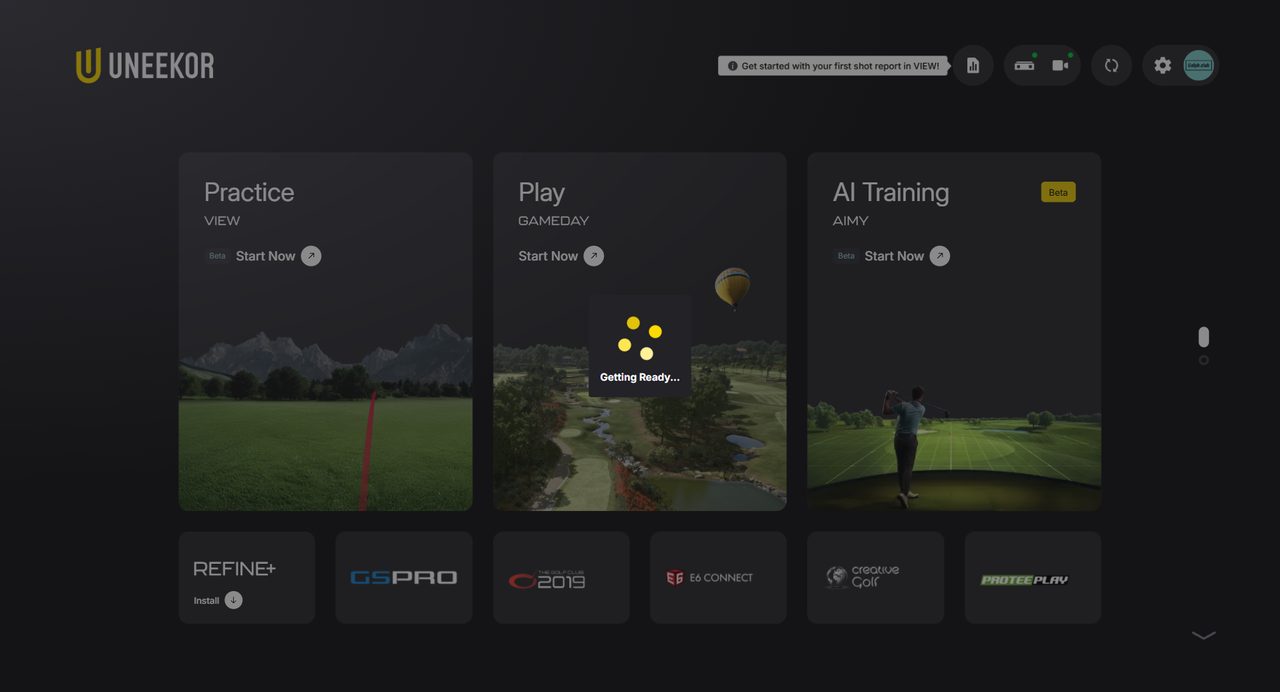
    手元のモニターに「Getting Ready...」と出たあと、UNEEKOR の画面が GSPro 用の表示に切り替わります。スクリーンには GSPro のロゴと「Checking for updates...」→「Course init...」→「Cleaning up courses...」→「Loading data panels...」が順に出て、約1分でメイン画面(WELCOME)になります。途中で「Uneekor Connect」という小さな窓が出ても、触らずにそのままお待ちください。
    手元モニターの UNEEKOR Launcher。中央に Getting Ready...

    実際の画面手元モニター:「Getting Ready...」

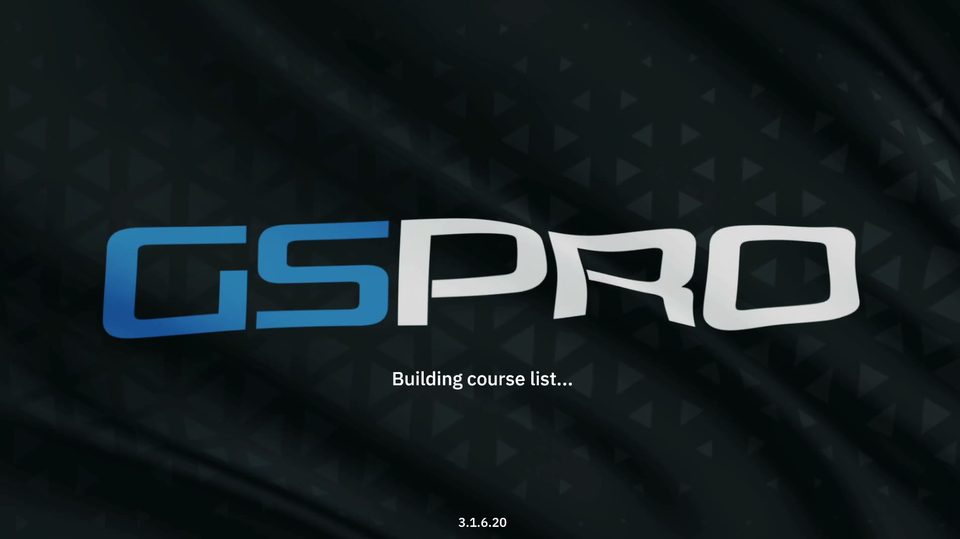
    スクリーンの GSPro の起動画面。Building course list... と、下にバージョン 3.1.6.20

    実際の画面スクリーン:起動中(下の数字はバージョン)

  3. メイン画面で「LOCAL MATCH」を選ぶ
    練習だけしたい場合は「PRACTICE」へ。→ 各モードの説明/練習モード
  4. コースを選んで PLAY
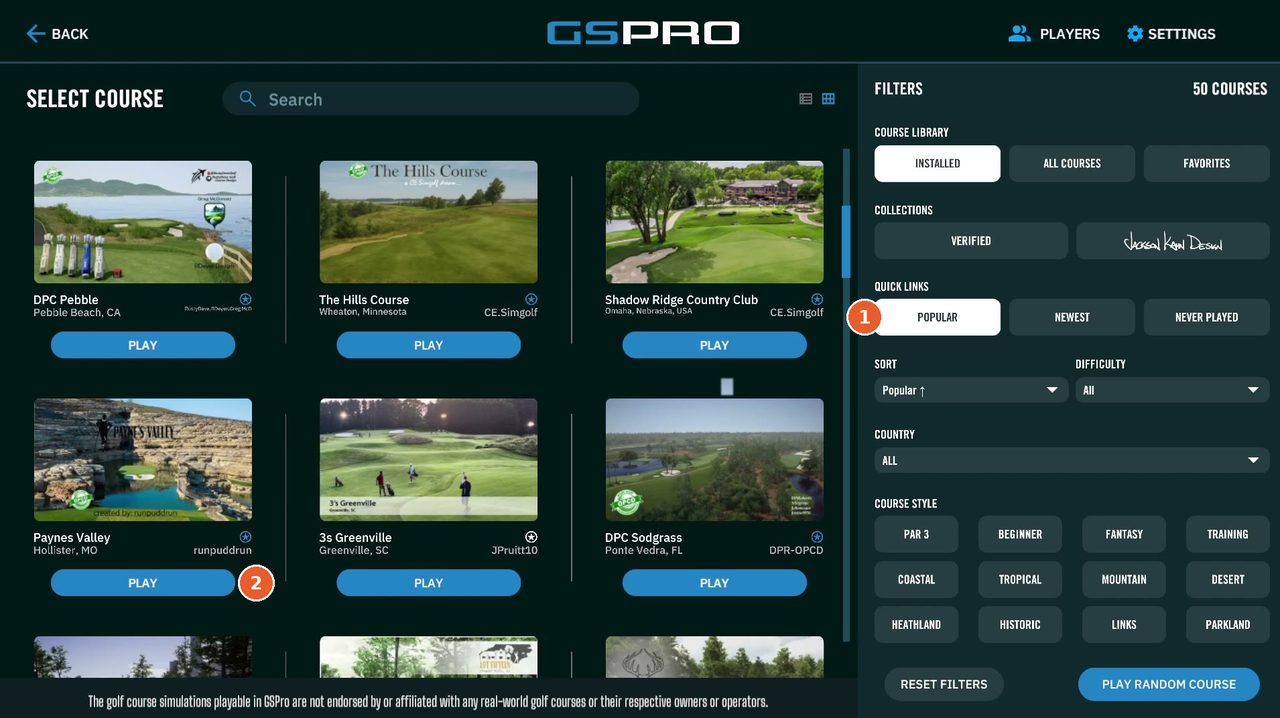
    迷ったら右の POPULAR(人気の50コース)で絞り込むか、右下の PLAY RANDOM COURSE でランダムに選べます。遊びたいコースのカードの青い PLAY を押します。→ コース選択/収録コース一覧
    コース選択の画面。右の POPULAR が選ばれ、50 COURSES。左に Paynes Valley などのカード

    実際の画面① POPULAR で人気順に並べる ② カードの PLAY で決定

  5. プレイヤーを選ぶ(名前はプリセットから)
    ROUND SETTINGS の PLAYERS タブで、名前のプルダウンから、レベルに合ったプリセット(PRO / AMA / CASUAL)の名前を人数分選びます。2人目からは「+」の枠を押して追加します。新しいプレイヤーの作成(CREATE NEW PLAYER)・設定変更はしないでください。→ プレイヤーの設定
  6. ラウンドの設定をして「PLAY <コース名>!」
    MATCH SETTINGS タブでゲームモード・ティー・OKパット(GIMME)・マリガンを、HOLES タブでホールを決めます。時間が限られている場合は9ホール(ハーフ)がおすすめです。右下の青いボタン(例:「PLAY PAYNES VALLEY!」)で開始。コースの読み込みに1分半ほどかかります。→ おすすめ設定早見表
  7. ボールを1球置いて、音が鳴ったら打つ
    検知エリアにボールを1球だけ置きます。センサーが検知すると音が鳴ります。手元モニターの UNEEKOR の画面では、Launch Monitor が ● Ready for Swing(緑)なら打てる状態です。複数人で回るときは、画面左上に表示される今打つ人の名前を確認してから打ちましょう。
  8. 「アレクサ、暗くして」で臨場感アップ
    照明がスクリーン連動のゴルフモードになります。終わったら「アレクサ、明るくして」。
  9. 最後のホールが終わったら ✕ でメイン画面へ
    最終ホールを終えるとスコアカードが出ます。右上の ✕ を押すと「Returning to Main Menu...」と出て、メイン画面に戻ります。→ スコア表示・ラウンドの終わり方
時間の目安: 起動に約1分、コースの読み込みに約1分半。1人・9ホールで約20分でした(当施設で計測した一例。人数やショットの数で変わります)。
覚えておくと便利: 狙い・クラブ・パターの切り替えは、打席の緑の操作パネルのボタンでできます。各ボタンの役割は 操作パネル・キーボード の章にまとめました。
2
OVERVIEW

各モードの説明

GSProには以下の主要モードがあります。目的に合わせてお選びください。

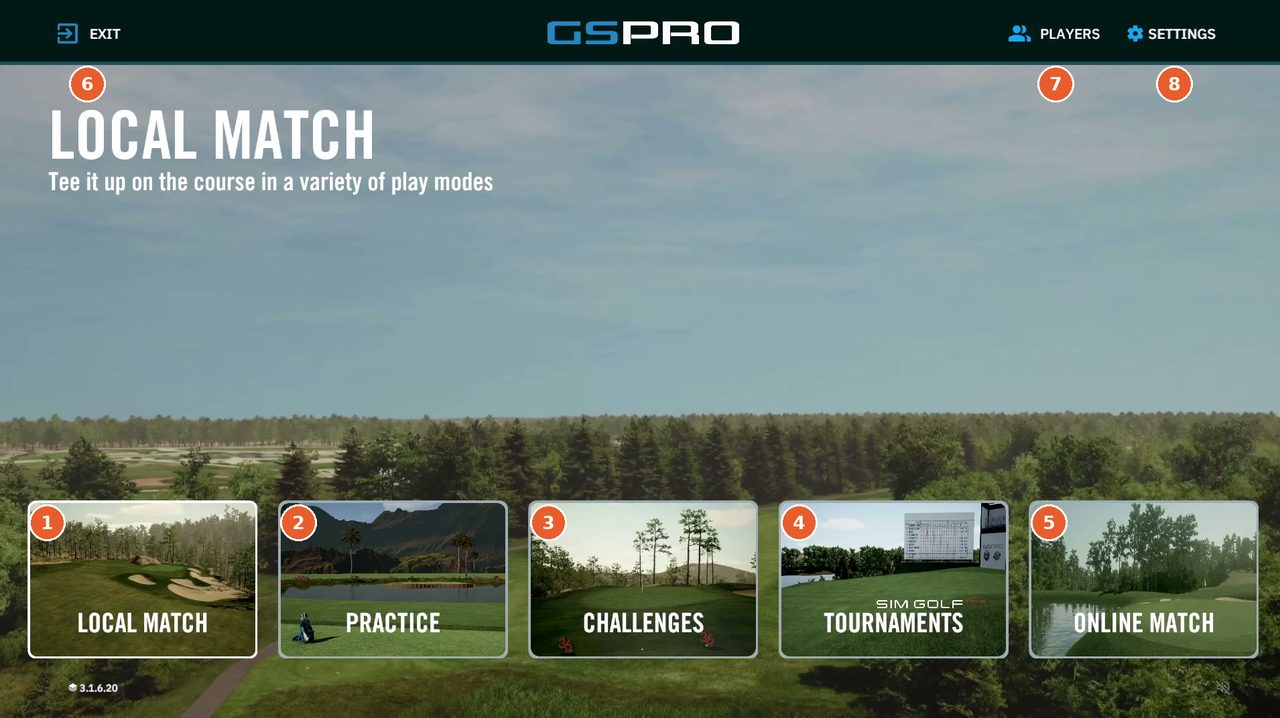
GSPro のメイン画面。下に LOCAL MATCH・PRACTICE・CHALLENGES・SIM GOLF TOURNAMENTS・ONLINE MATCH のカード、上に EXIT・PLAYERS・SETTINGS

実際の画面メイン画面(WELCOME)。カードにカーソルを乗せると、上の見出しがそのモードの名前と説明に変わります(例は LOCAL MATCH)

❶
LOCAL MATCH:ラウンドモード— 最大8プレイヤーまでのラウンドモードがプレイできます。
❷
PRACTICE:練習モード— レンジでの練習・コースを選択しての練習がプレイできます。
❸
CHALLENGES:チャレンジモード— 教育プログラムや距離ごとのチャレンジ、スキルチャレンジ、ドラコンチャレンジ、スキルテストなどをプレイできます。
❹
SIM GOLF TOURNAMENTS:イベントモード— オンライン上で開催されている様々なイベントに参加可能です。別途SGTへの登録や課金が必要です。
❺
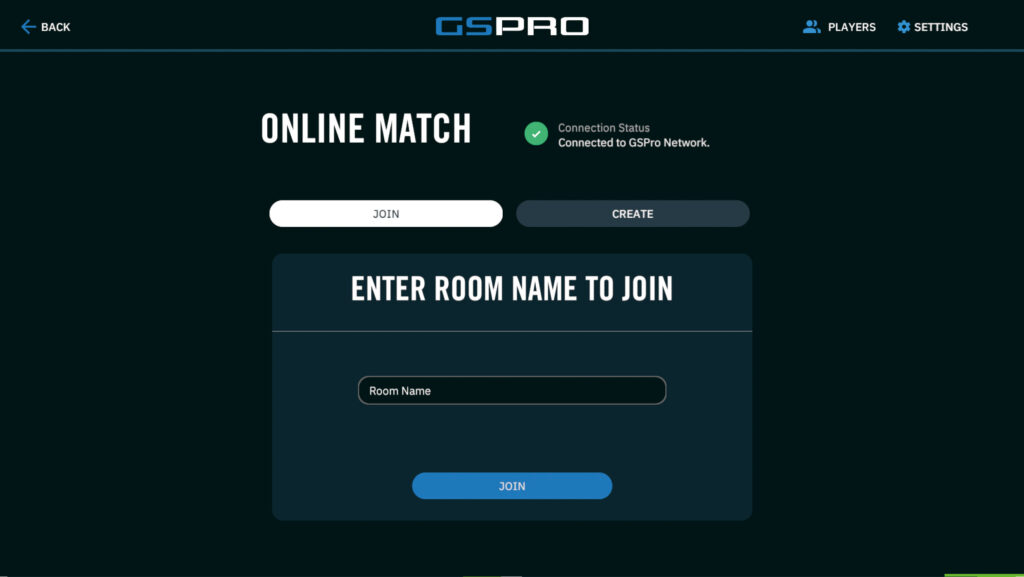
ONLINE MATCH:オンラインマッチ— オンラインでアクセスできるルームを作成し、オンラインマッチをプレイすることが可能です。
❻
アプリ終了
❼
プレイヤー設定
❽
環境設定

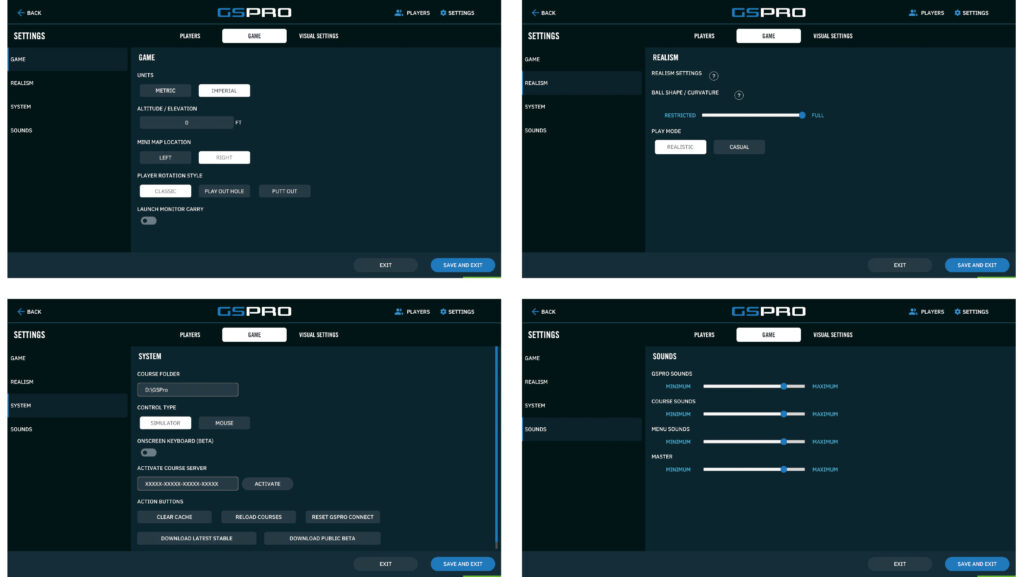
❼ PLAYERS(プレイヤー設定)と ❽ SETTINGS(環境設定)は施設の設定のため、変更しないでください。左下の数字(3.1.6.20)は GSPro のバージョンです。
LOCAL MATCH
ラウンドモード
最大8プレイヤーまでのラウンドモード。通常のゴルフラウンドを楽しめます。
PRACTICE
練習モード
レンジでの練習や、コースを選択してのコース練習ができます。
CHALLENGES
チャレンジモード
教育プログラム・距離チャレンジ・スキルチャレンジ・ドラコンなど。
SIM GOLF TOURNAMENTS
イベントモード
オンラインイベントへの参加。SGTへの登録・課金が必要です。
ONLINE MATCH
オンラインマッチ
オンラインルームの作成・参加。世界中のプレイヤーと対戦できます。
SYSTEM
その他
アプリ終了 / プレイヤー設定 / 環境設定
3
LOCAL MATCH

ラウンドモード

コース選択

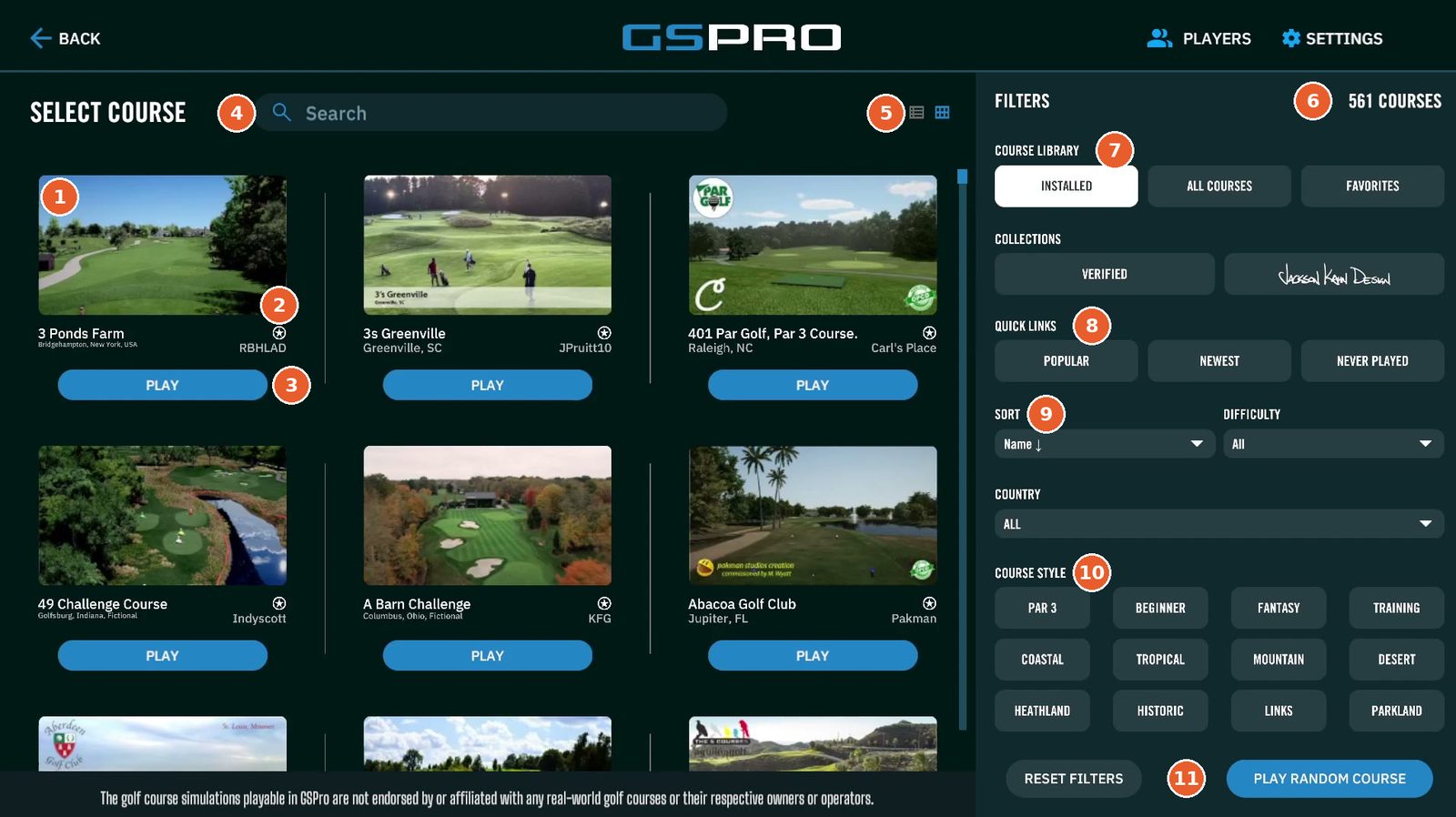
コース選択の画面(SELECT COURSE)。左にコースのカード、右に FILTERS と 561 COURSES

実際の画面コース選択の画面(SELECT COURSE)。最初は名前順で、当施設に入っている 561 コースが並びます

  1. 1コースのカード — 写真・コース名・場所(右下は作者の名前)
  2. 2☆ — お気に入りに登録
  3. 3PLAY — このコースで始める(次の ROUND SETTINGS へ)
  4. 4Search — コース名で探す
  5. 5表示の切り替え — 一覧表示/タイル表示
  6. 6件数 — いまの条件で並んでいるコースの数(INSTALLED は 561 COURSES)
  7. 7COURSE LIBRARY — INSTALLED(当施設に入っているコース)/ALL COURSES/FAVORITES(お気に入り)
  8. 8QUICK LINKS — POPULAR(人気の50コース)/NEWEST/NEVER PLAYED
  9. 9SORT・DIFFICULTY・COUNTRY — 並び順・難易度・国
  10. 10COURSE STYLE — コースの種類(PAR 3・BEGINNER など12種)で絞り込み
  11. 11RESET FILTERS(絞り込みを元に戻す)/PLAY RANDOM COURSE(ランダムにコースを選ぶ)
コースライブラリの使い方
ライブラリ
COURSE LIBRARY:INSTALLED(当施設に入っているコース・561)/ALL COURSES(全コース)/FAVORITES(お気に入り)
絞り込み
QUICK LINKS:POPULAR(人気の上位50コース。並び順も人気順〈Popular ↑〉に変わります)/NEWEST/NEVER PLAYED
コレクション
COLLECTIONS:VERIFIED / Jackson Kahn Design(筆記体のロゴ)
並び順
SORT:最初は Name ↓(名前順)。ほかに Newest-Oldest / Designer / Availability / Popular など
難易度
DIFFICULTY:最初は All。EASY / MEDIUM / HARD で絞り込み
国別
Japan を含む17カ国以上から選択可能
コーススタイル
PAR3 BEGINNER FANTASY TRAINING COASTAL TROPICAL MOUNTAIN DESERT HEATHLAND HISTORIC LINKS PARKLAND

画面の下の英文は「GSPro で遊べるコースは、実在のゴルフ場やその所有者が公認・提携したものではありません」という注意書きです。
ROUND SETTINGS — プレイヤー(Golph.club プリセット)

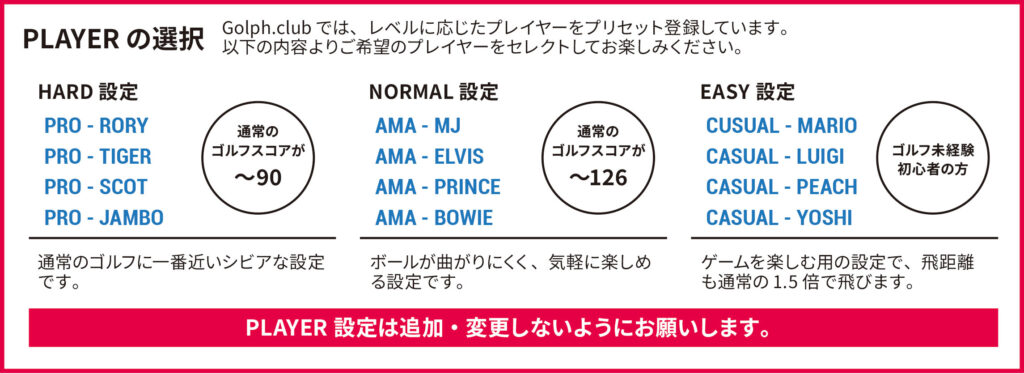
重要: PLAYER設定は追加・変更しないようにお願いします。以下のプリセットをご利用ください。
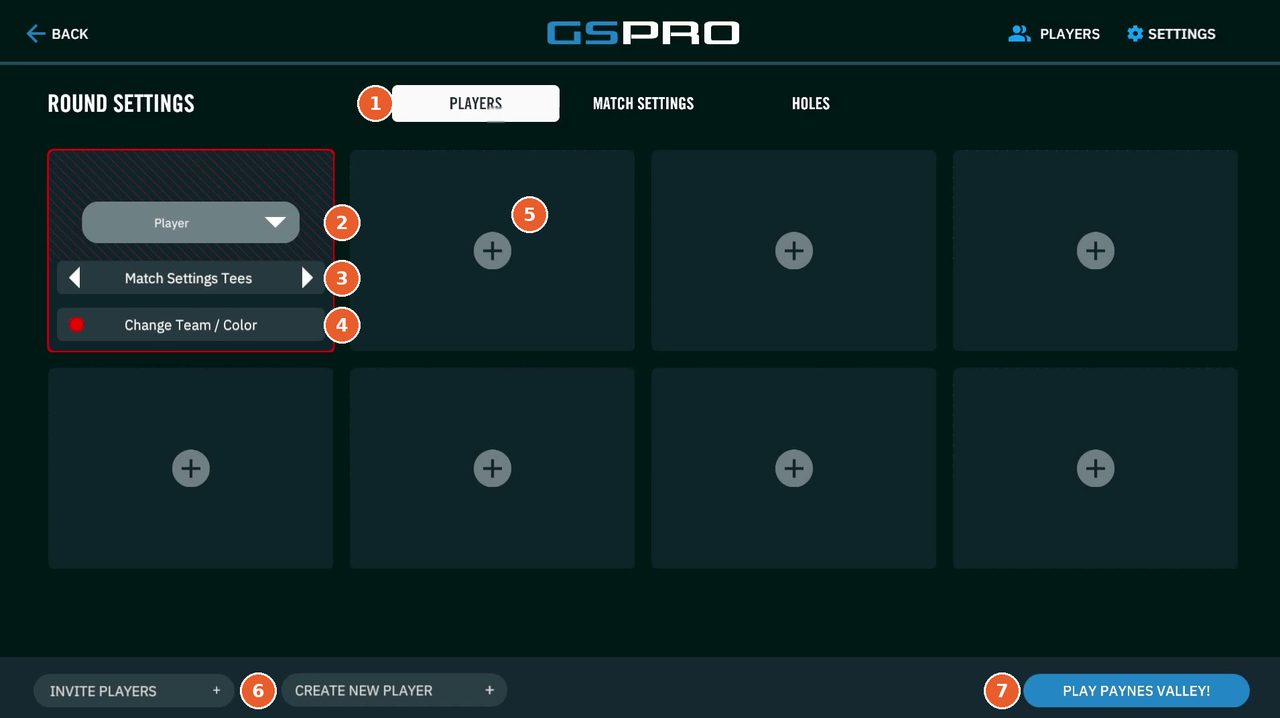
ROUND SETTINGS の PLAYERS タブ。1枠目に Player、Match Settings Tees、Change Team / Color。下に INVITE PLAYERS・CREATE NEW PLAYER・PLAY PAYNES VALLEY!

実際の画面ROUND SETTINGS の PLAYERS タブ(例は1人・名前「Player」)
  1. 1PLAYERS/MATCH SETTINGS/HOLES — ラウンドの設定は3つのタブに分かれています(いまは PLAYERS)
  2. 2プレイヤー名(▼のプルダウン)— 下のプリセットから、レベルに合った名前を選びます
  3. 3Match Settings Tees — ◀ ▶ でティーの位置。「Match Settings Tees」のままなら MATCH SETTINGS タブのティーで回ります
  4. 4Change Team / Color — チーム戦のときのチームと色
  5. 5+ — プレイヤーを追加(枠は8つ。当施設のご利用は最大4名)
  6. 6INVITE PLAYERS/CREATE NEW PLAYER — 使わないでください(新しいプレイヤーは作らない)
  7. 7PLAY <コース名>! — ラウンドを開始(例:PLAY PAYNES VALLEY!)
HARD 設定
PRO
通常のゴルフに一番近いシビアな設定。より本格的なプレイを楽しめます。
プレイヤー: RORY / TIGER / SCOT / JAMBO
NORMAL 設定
AMA
ボールが曲がりにくく、気軽に楽しめる設定。通常スコア〜100程度の方に最適。
プレイヤー: MJ / ELVIS / PRINCE / BOWIE
EASY 設定
CASUAL
ゲームを楽しむ用の設定。飛距離が1.5倍になります。初心者・お子様にも◎
プレイヤー: MARIO / LUIGI / PEACH / YOSHI
プレイヤー選択(HARD/NORMAL/EASY)

プレイヤー選択画面(HARD / NORMAL / EASY)

マッチセッティング

※ MATCH SETTINGS・HOLES タブは、当施設の画面をまだ撮影していないため以前の画像です。
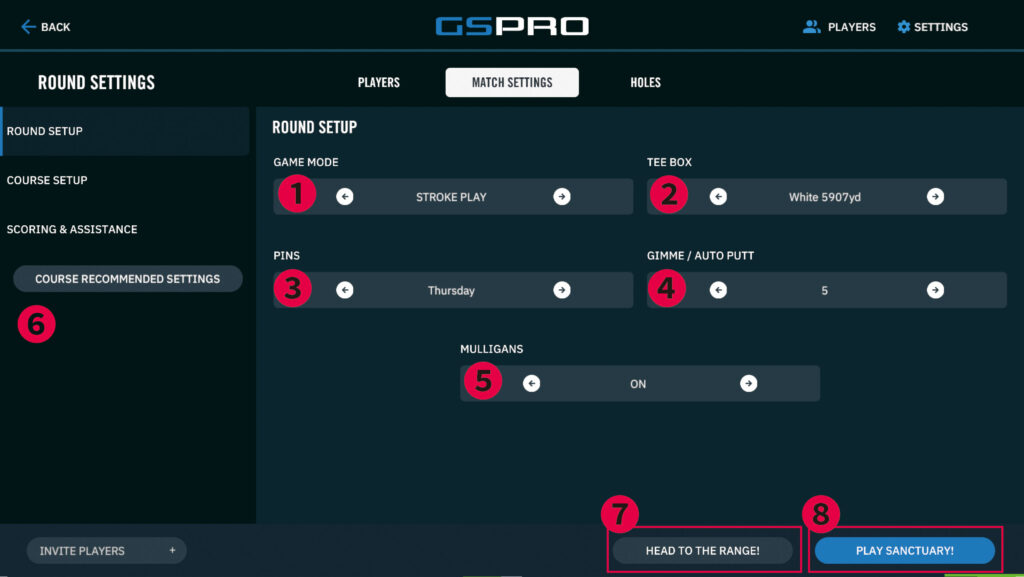
マッチセッティング(ラウンドセットアップ)

ラウンドセットアップ画面

❶
GAME MODE:ゲームモード— STROKE PLAY / SCRAMBLE / MATCH PLAY / ALTERNATE SHOT / BEST BALL / STABLEFORD / SHAMBLE
❷
TEE BOX:ティーグラウンドの位置— 短い順で Yellow, Red, White, Green, Blue から選択します。
❸
PINS:ピンの位置— Thursday, Friday, Saturday, Sunday から選択します。
❹
GIMME / AUTO PUTT:オッケーサークル/オートパット設定— 2〜20ft の中から設定。
❺
MULLIGANS:マリガン— 無罰での打ち直し設定の有無
❻
COURSE RECOMMENDED SETTINGS— コース設計者によるおすすめの設定を選択。
❼
HEAD TO THE RANGE!— コース付帯の練習場に移動します。
❽
PLAY <コース名>!— ラウンド開始(例:PLAY PAYNES VALLEY!)
ゲームモード一覧とルール

LOCAL MATCH は最大8人まで登録できます(当施設のご利用は最大4名)。チーム戦は、プレイヤー設定の「Change Team / Color」で同じチームの人の色をそろえて組みます。

STROKE PLAY
ストロークプレイ
全ホールの合計打数で競う、いちばん基本のルール。自分のスコアを知りたいときに。
1人〜 / 個人戦
SCRAMBLE
スクランブル
チーム全員が打ち、いちばん良い球を選んで、その地点から全員が次を打ちます。ミスが帳消しになるので、初心者まじりのグループや接待に最適。
2人〜 / チーム戦
MATCH PLAY
マッチプレイ
ホールごとに打数の少ない方が「1アップ」。大叩きしても負けるのはそのホールだけなので、最後まで勝負が続きます。
2人〜 / 対戦
ALTERNATE SHOT (STROKE)
オルタネート(フォアサム)
2人で1つのボールを交互に打ちます。パートナーとの連携が試される、ペア向けのモードです。
2人1組 / ペア戦
BEST BALL
ベストボール
各自が自分のボールでホールアウトし、チーム内でいちばん良いスコアをそのホールのチームスコアにします。
2人〜 / チーム戦
STABLEFORD
ステーブルフォード
打数ではなく、パーとの差に応じたポイントの合計で競います。一般的にはパー=2点、バーディ=3点、ボギー=1点で、大叩きしてもマイナスになりません。
1人〜 / ポイント制
SHAMBLE
シャンブル
全員がティーショットを打ち、いちばん良い球を選んだら、そこからは各自が自分のボールでホールアウトします。スクランブルとストロークの中間です。
2人〜 / チーム戦

※ ルールの説明は一般的なゴルフのルールです。ポイントの配点など GSPro 内の細かな集計方法は、画面の表示をご確認ください。HANDICAP PLAY をオンにすると、プレイヤーに設定されたハンディキャップでネットスコアが自動集計されます。

その他のセッティング詳細
項目 設定値
PINS(ピン位置) Thursday / Friday / Saturday / Sunday
GIMME / AUTO PUTT(オッケー設定) 2ft 〜 20ft
MULLIGANS(マリガン) 打ち直し回数の設定
GREEN FIRMNESS NORMAL / FIRM / HARD / LINKS / SOFT
FAIRWAY FIRMNESS フェアウェイの硬さ設定
STIMP(グリーンの速さ) 6ft 〜 13ft
WIND(風の強さ) NO WIND / CALM / BREEZY / GUSTY
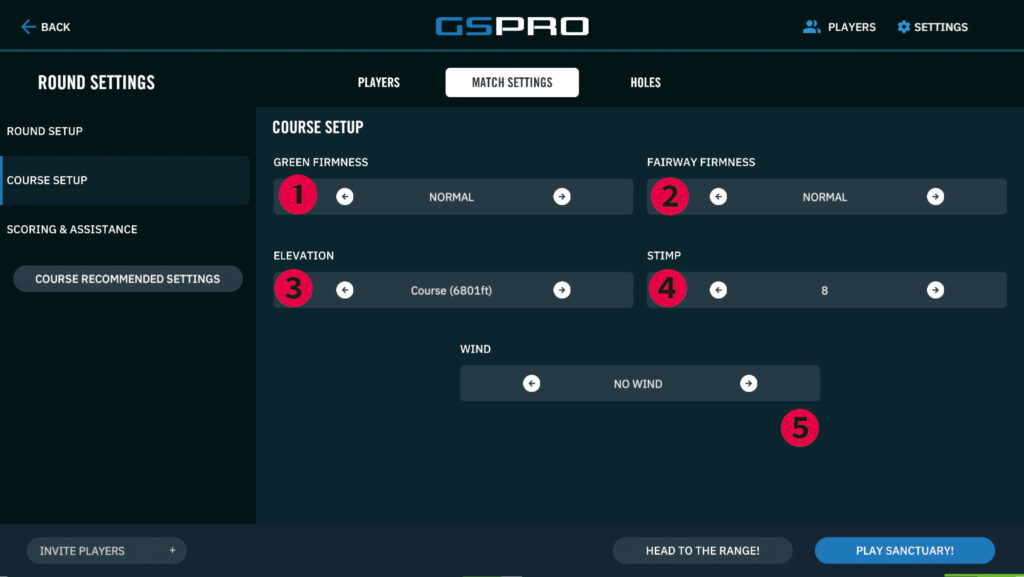
コースセットアップ(グリーン・風など)

コースセットアップ画面(グリーン・風など)

❶
GREEN FIRMNESS:グリーンの硬さ— NORMAL / FIRM / HARD / LINKS / SOFT
❷
FAIRWAY FIRMNESS:フェアウェイの硬さ— NORMAL / FIRM / HARD / LINKS / SOFT
❸
ELEVATION:標高設定— Course: 実際の標高 / Global: 海抜0m
❹
STIMP:グリーンの速さ— ←遅い 6ft〜13ft 速い→
❺
WIND:風の強さ— NO WIND / CALM / BREEZY / GUSTY
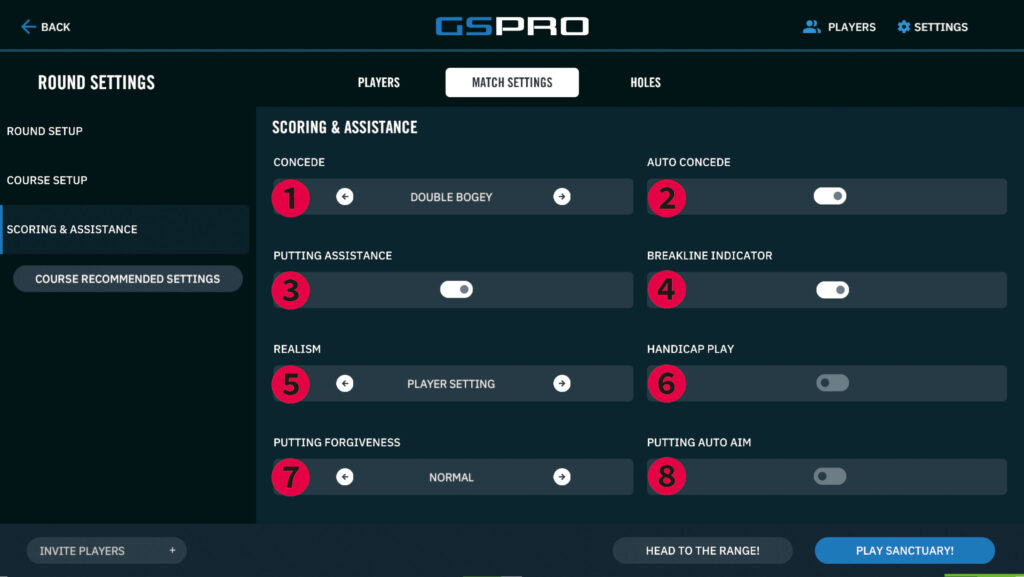
スコアリング&アシスタンス

スコアリング&アシスタンス設定

❶
CONCEDE:オッケー設定— DOUBLE BOGEY〜LOG 12
❷
AUTO CONCEDE:オッケーオート設定— ❶の設定で強制的にホールアウト
❸
PUTTING ASSISTANCE:パターアシスト— パターの左右のズレを±2°に制限(オフにすると一気に難しくなります)
❹
BREAKLINE INDICATOR:ブレークラインインジケーター— 照準スティックのオン/オフ
❺
REALISM:リアル設定— PLAYER SETTING / FORCE REALISTIC(スコアカードでは「PLAY MODE」と表示)
❻
HANDICAP PLAY:ハンディキャッププレイ設定— プレイヤーごとに設定したハンディキャップのオン/オフを切り替えます。
❼
PUTTING FORGIVENESS:パターの寛容性— NORMAL / EASY / HARD
❽
PUTTING AUTO AIM:オートパターエイム— 自動でパターの方向を設定するモードのオン/オフを切り替えます。
設定はスコアカードで確かめられます: スコアカードの下に「ROUND SETTINGS」の帯があり、そのラウンドの設定がまとめて出ます(例:GAME TYPE: STROKE PLAY / TEES: Green 6815yd / PINS: Thursday / GIMMES: 4 / MULLIGANS: ON / STIMP: 10 / WIND: BREEZY / ELEVATION: Course)。→ スコア表示
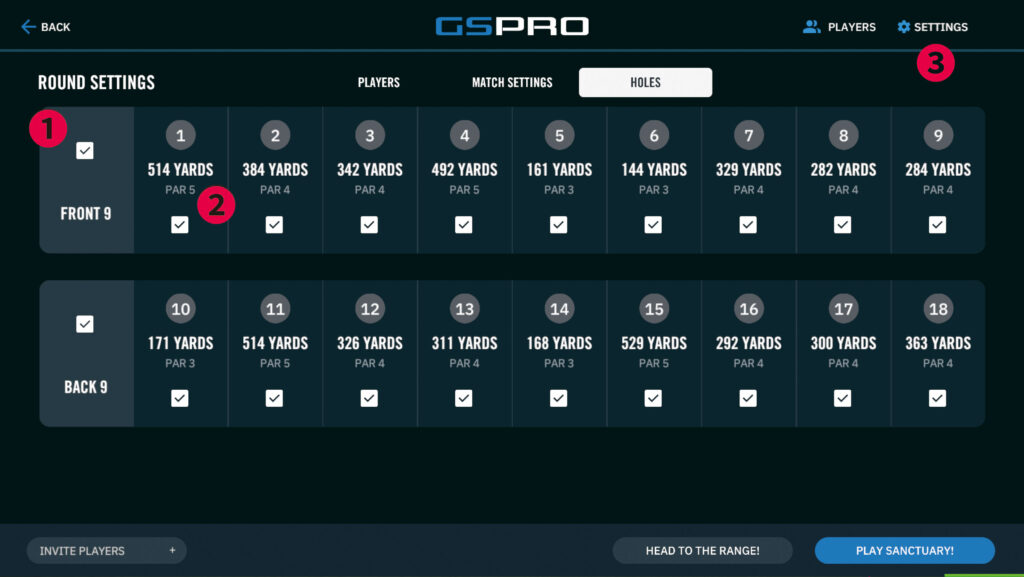
ホール選択画面

ホール選択画面

❶
ハーフラウンドの選択
❷
ホールごとの選択
ホールセッティング

ホールセッティング

❸
セッティング— 変更しないでください
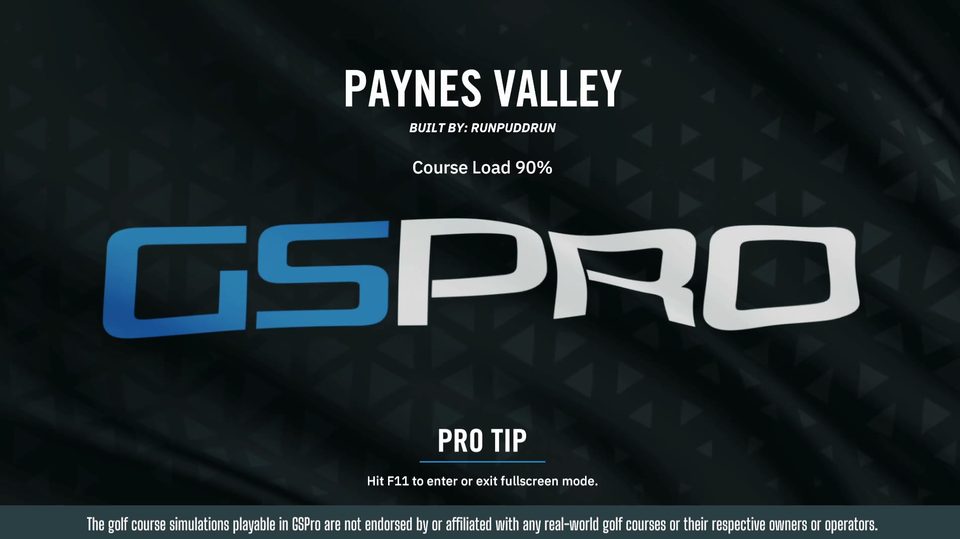
コースの読み込み画面。PAYNES VALLEY、BUILT BY: RUNPUDDRUN、Course Load 90%

実際の画面開始ボタンを押すと、コース名・作者(BUILT BY)と「Course Load ○%」が出て、1分半ほどで1番ティーに進みます

おすすめ設定早見表NEW

「どれを選べばいいか分からない」ときの目安です。迷ったら左の列から始めて、慣れてきたら右へ進んでください。

表は横にスクロールできます →

項目 はじめて・お子さま 友人・家族・接待 スコアを本気で
プレイヤーCASUAL(MARIO など)
飛距離1.5倍・ゲーム感覚
AMA(MJ など)
曲がりにくく気軽に
PRO(RORY など)
本番に近いシビアさ
ゲームモードSCRAMBLESCRAMBLE / BEST BALLSTROKE PLAY
ティーYellow / Red(前方)Red / WhiteWhite〜Blue(後方)
GIMME(OKパット)大きめ(10〜20ft)中くらい(6〜10ft)小さめ(2〜4ft)
マリガンありありなし
風(WIND)NO WINDCALMBREEZY 以上
グリーン(STIMP)遅め(9〜10)普通(10〜11)速め(11〜13)
パターアシストONONお好みで OFF
ホール数9ホール9ホール18ホール
時間内に終わらせるコツ: 人数が多いときは「9ホール」「SCRAMBLE」「GIMME 大きめ」「マリガンあり」の組み合わせにすると、テンポよく回れます。1人・9ホールで約20分が目安です(当施設で計測した一例)。1ft は約30cm です(10ft ≒ 3m)。
4
PRACTICE

練習モード

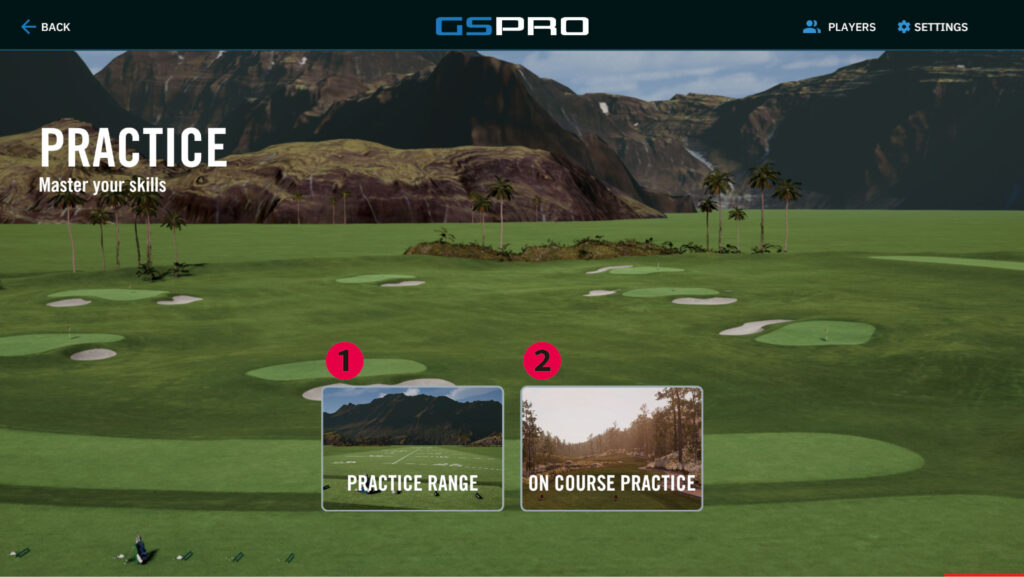
練習モード選択画面

練習モード選択画面

❶
PRACTICE RANGE:練習場モード— 打ちっぱなしでの様々な練習モードを利用しての練習が可能です。
❷
ON COURSE PRACTICE:コースでの練習モード— コースで好きな場所から何度でもショットできる練習が可能です。
PRACTICE RANGE
練習場モード
打ちっぱなし感覚で各種練習ができます。距離・弾道を確認するのに最適。
ON COURSE PRACTICE
コースでの練習
好きな場所から何度でもショットが可能。コース攻略を研究できます。
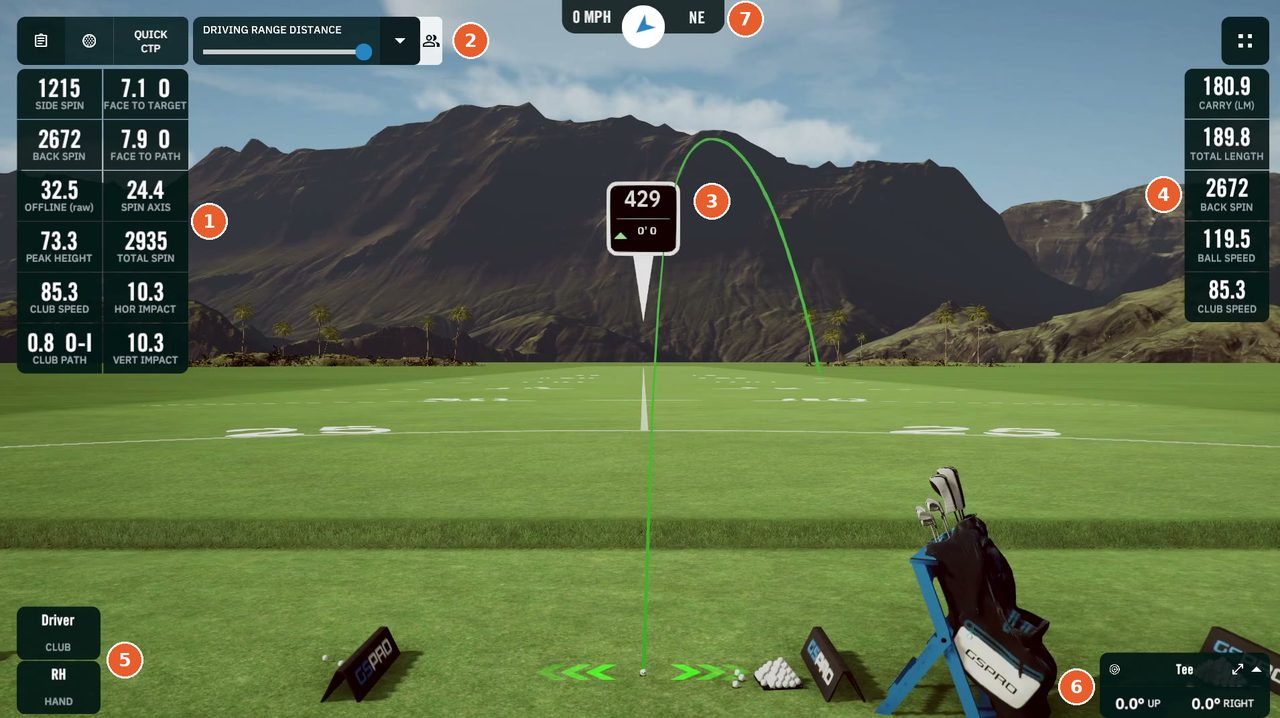
練習場の画面。左に12個・右に5個のデータ、左上に DRIVING RANGE DISTANCE、中央に目標の札 429

実際の画面練習場(PRACTICE)の画面。ドライバーで打った後

  1. 1計測データ(左の12個) — SIDE SPIN・FACE TO TARGET・BACK SPIN・FACE TO PATH・OFFLINE (raw)・SPIN AXIS・PEAK HEIGHT・TOTAL SPIN・CLUB SPEED・HOR IMPACT・CLUB PATH・VERT IMPACT。打球が飛んでいる間は消え、止まると出ます
  2. 2DRIVING RANGE DISTANCE — スライダーで目標までの距離を変えます。右の ▼ で練習場の設定パネルが開きます(→ ダイナミックホール)
  3. 3目標の札 — 上が目標までの距離(ヤード)、下が高低差
  4. 4飛距離データ(右の5個) — CARRY (LM)・TOTAL LENGTH・BACK SPIN・BALL SPEED・CLUB SPEED
  5. 5使用番手・利き手(CLUB/HAND)— パター以外は変更しなくても使えますが、変更するとセンサーの情報が正確になります
  6. 6ライと傾斜 — ボールのある場所(Tee など)と足元の傾き(0.0° UP・0.0° RIGHT など)
  7. 7風 — 風速(MPH)と向き

数字の単位はタイルに出ません(距離はヤード、速さは mph)。FACE TO TARGET の「7.1 O」の O は Open(開いている)の意味です → データ表示の読み方。左上の QUICK CTP はニアピン勝負のボタンです(→ ミニゲーム)。
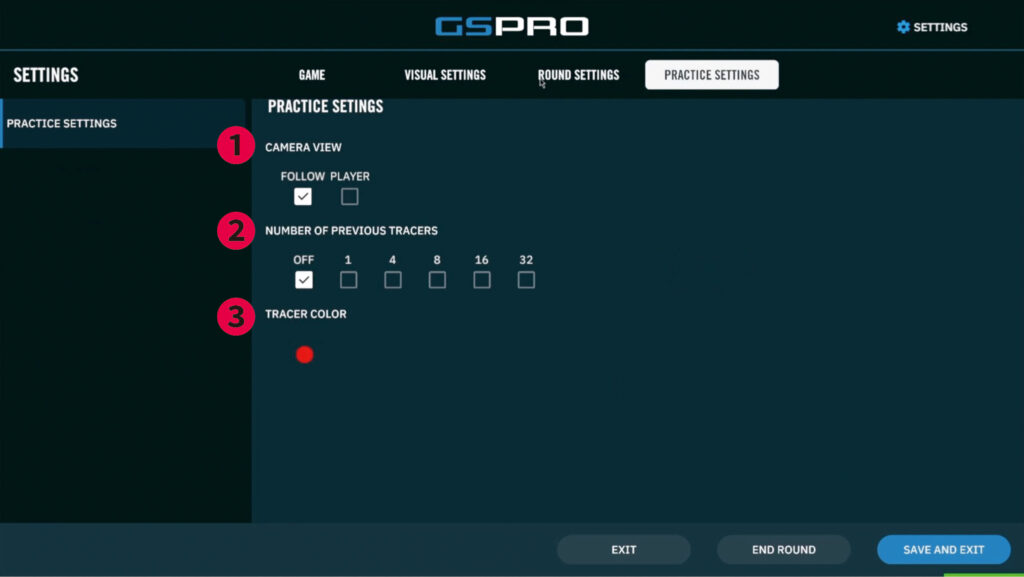
練習場設定
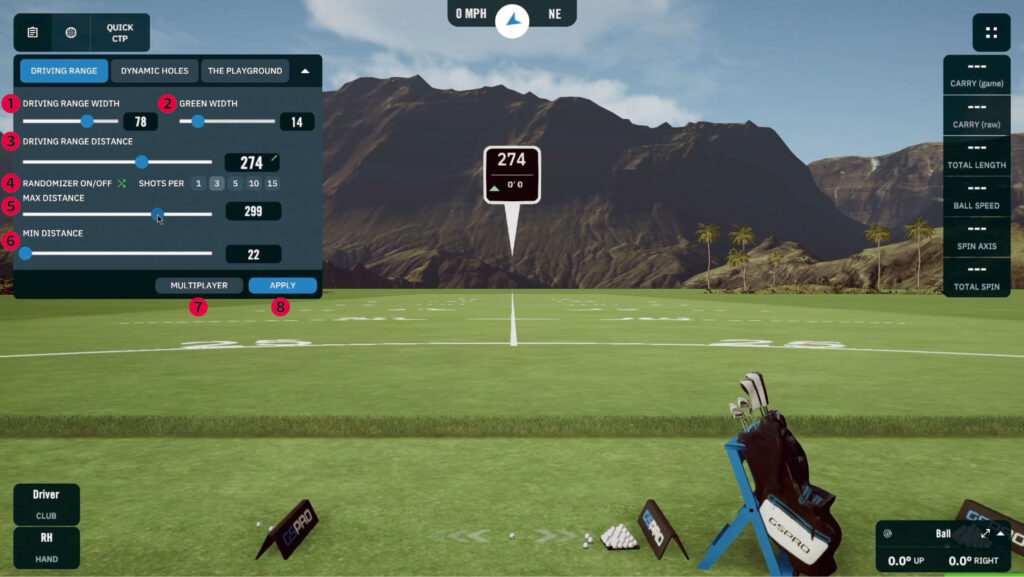
練習場設定

❶
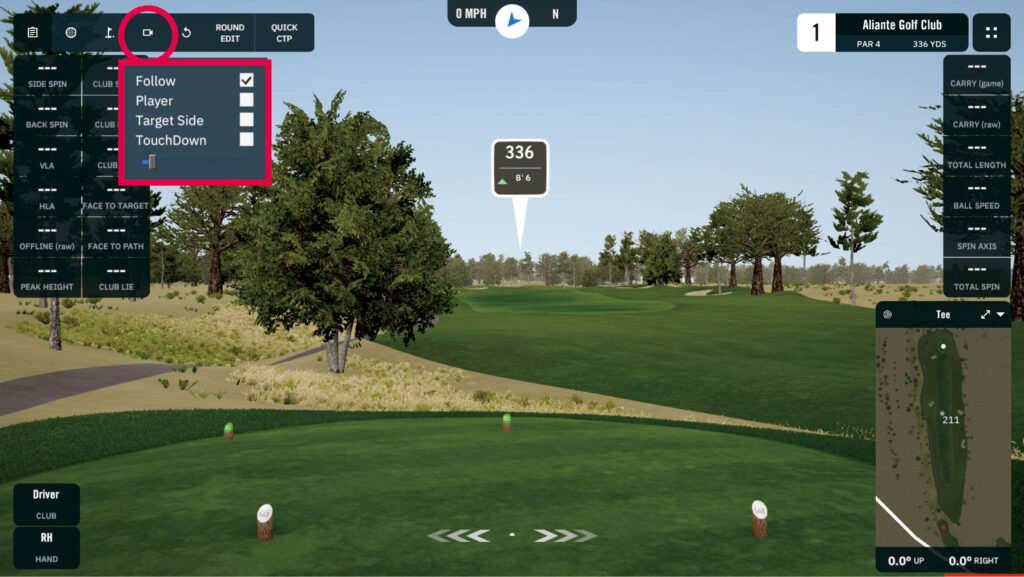
CAMERA VIEW:カメラ視点— FOLLOW: 追いかけるカメラワーク / PLAYER: 打席からの固定視点
❷
NUMBER OF PREVIOUS TRACERS:追跡軌跡の数— 非表示、または直前の1〜32球目までの軌跡を表示
❸
TRACER COLOR:軌跡の色— 軌跡の色を任意のものに変更します。
ドライビングレンジ設定

ドライビングレンジ設定

❶
DRIVING RANGE WIDTH:レンジの幅
❷
GREEN WIDTH:グリーンの幅
❸
DRIVING RANGE DISTANCE:距離
❹
RANDOMIZER ON/OFF— 1打〜15打ごとにランダムに変更
❺
MAX DISTANCE:最大距離
❻
MINI DISTANCE:最小距離
❼
MULTIPLAYER:複数人プレイ
❽
APPLY:設定を適用

ダイナミックホール(池や島のグリーンを作って練習)実際の画面

練習場の左上「DRIVING RANGE DISTANCE」の右の ▼ で設定のパネルが開きます。DYNAMIC HOLES タブでは、グリーンの形や池などの地形を選んで、練習用のホールを作れます。
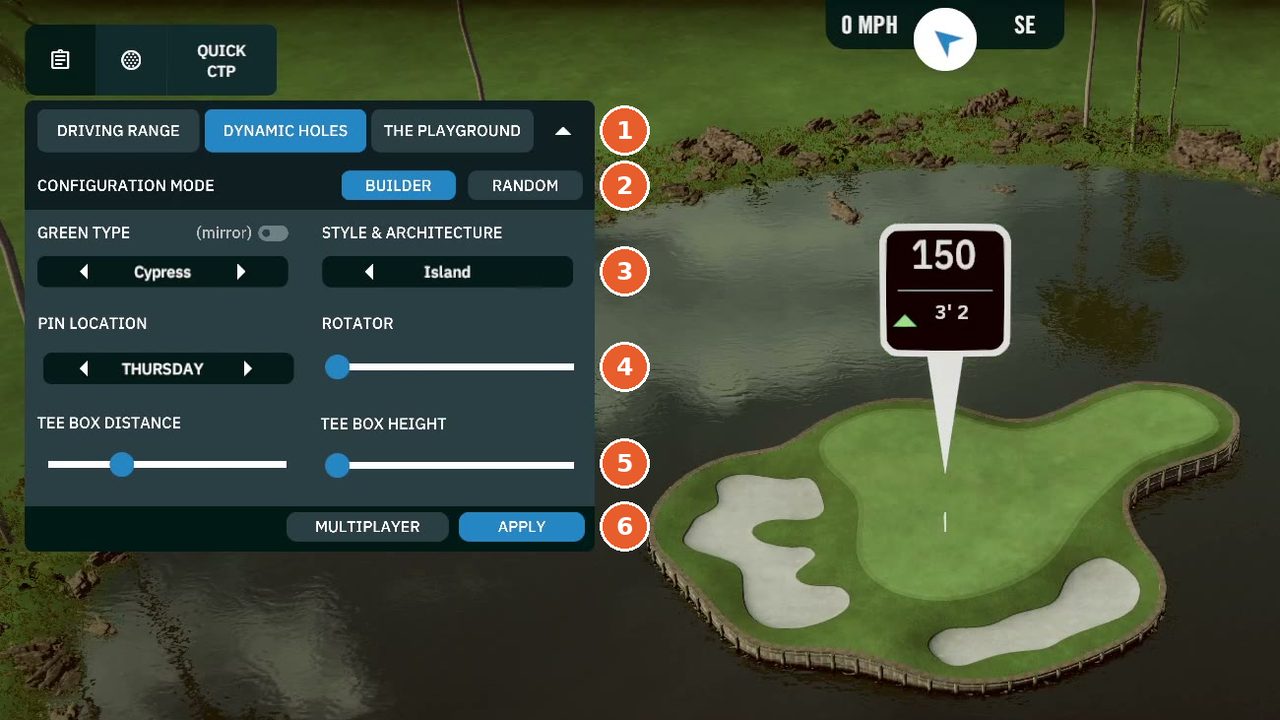
練習場の設定パネルの DYNAMIC HOLES タブ。GREEN TYPE は Cypress、STYLE & ARCHITECTURE は Island、PIN LOCATION は THURSDAY

実際の画面DYNAMIC HOLES タブ(例:Cypress × Island = 池の中の島グリーン)
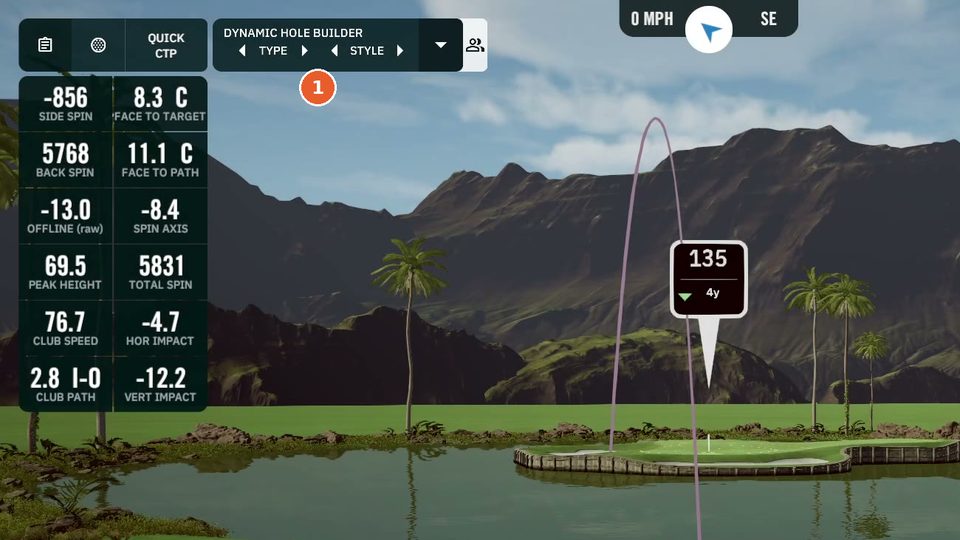
  1. 1DRIVING RANGE/DYNAMIC HOLES/THE PLAYGROUND — パネルのタブ(右の ▲ でたたむ)
  2. 2CONFIGURATION MODE — BUILDER(自分で決める)/RANDOM(ランダム)
  3. 3GREEN TYPE(グリーンの形。◀ ▶ で Magnolia・Hazel・Southamp・Cypress など)/STYLE & ARCHITECTURE(地形。Solid・Peninsula・Island など)
  4. 4PIN LOCATION(ピンの位置。THURSDAY など)/ROTATOR(向き)
  5. 5TEE BOX DISTANCE(ティーからピンまでの距離)/TEE BOX HEIGHT(ティーの高さ)
  6. 6MULTIPLAYER(練習場で対戦)/APPLY(設定を反映)
APPLY の後の練習場。左上のバーが DYNAMIC HOLE BUILDER と TYPE・STYLE の切り替えになり、池の向こうに島グリーン

実際の画面APPLY の後は、左上のバーが「DYNAMIC HOLE BUILDER ◀ TYPE ▶ ◀ STYLE ▶」に変わります
練習モードの設定項目
カメラ視点 追跡軌跡の数 軌跡の色 レンジ幅 グリーン幅 ランダム設定
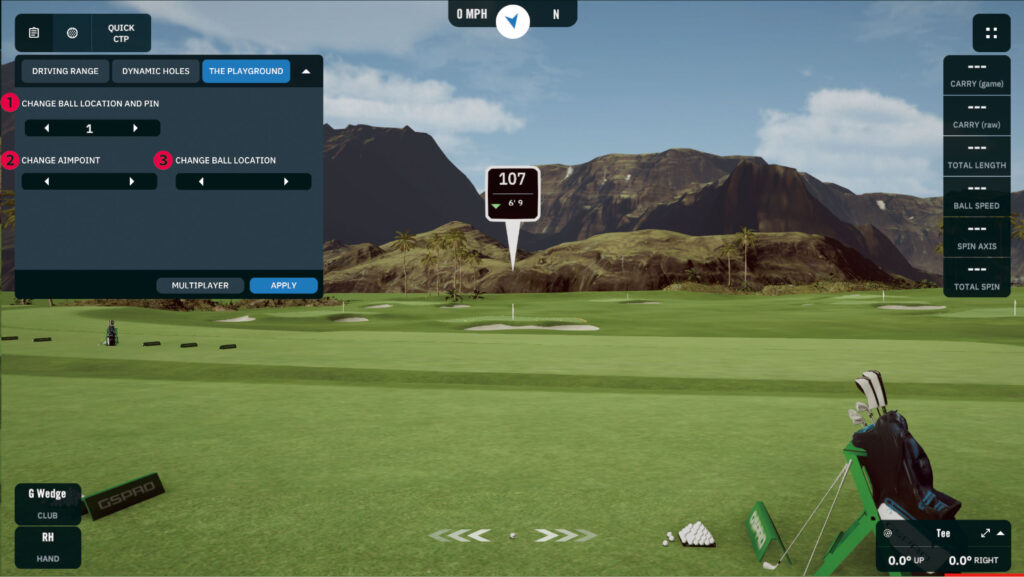
ティープレイグラウンド

ティープレイグラウンド

❶
CHANGE BALL LOCATION AND PIN— ボールの位置とピンを変更する
❷
CHANGE AIM POINT— 狙う位置を変更する
❸
CHANGE BALL LOCATION— ボールの位置を変更する
ヒント: ON COURSE PRACTICE では、同じ地点から繰り返しショットできるため、苦手な状況(バンカー・傾斜等)の集中練習に最適です。
オンコース練習(打つ位置変更)

オンコース練習 — 打つ位置変更

オンコース練習(マップ選択)

オンコース練習 — マップ選択

オンコース練習(ホール変更)

オンコース練習 — ホール変更

オンコース練習(カメラワーク変更)

オンコース練習 — カメラワーク変更

オンコース練習で使えるキーNEW

8ボールが止まった地点から続けて打つGo To Ball
9前のホールへPrevious Hole
0次のホールへNext Hole

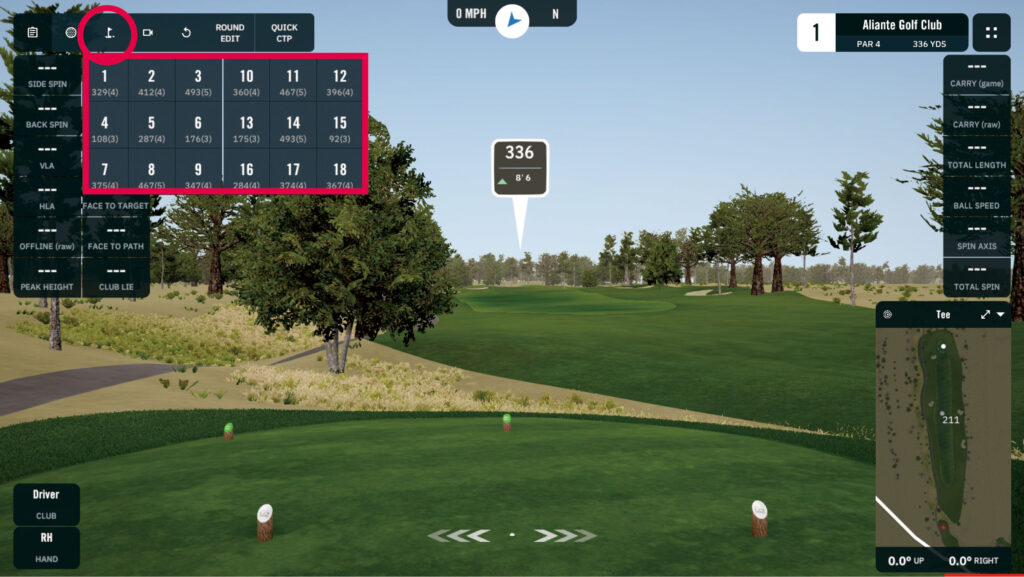
カメラは Follow(ボールを追う)/ Player(打った位置から)/ Target Side(目標側から)/ Touchdown(落下地点付近から)の4種類から選べます。

練習場で遊べるミニゲームNEW

PRACTICE RANGE には、ただ打つだけでなく、ゲーム感覚で練習できるメニューがあります。

QUICK CTP
ニアピン勝負
グリーンに乗ったボールを、ピンに近い順に表示します。みんなで打って「誰がいちばん寄せたか」を競うのにぴったり。
LADDER CHALLENGE
ラダーチャレンジ
距離の異なる目標に順番に挑む練習ゲーム。番手ごとの距離感を鍛えられます。
THE PLAYGROUND
プレイグラウンド
ボールとピンの位置があらかじめ決められた13パターンの課題に挑戦します。
MULTIPLAYER
練習場で対戦
練習場で複数人の対戦ができます。形式は Rounds(回数制)/ Elimination(勝ち抜き)、集計は Best / Sum / Average から選べます。

※ 当施設の画面(3.1.6.20)では、QUICK CTP(練習場の左上のボタン)・THE PLAYGROUND(設定パネルのタブ)・MULTIPLAYER(設定パネルのボタン)を確かめています。LADDER CHALLENGE は未確認です。
5
CHALLENGES

チャレンジモード

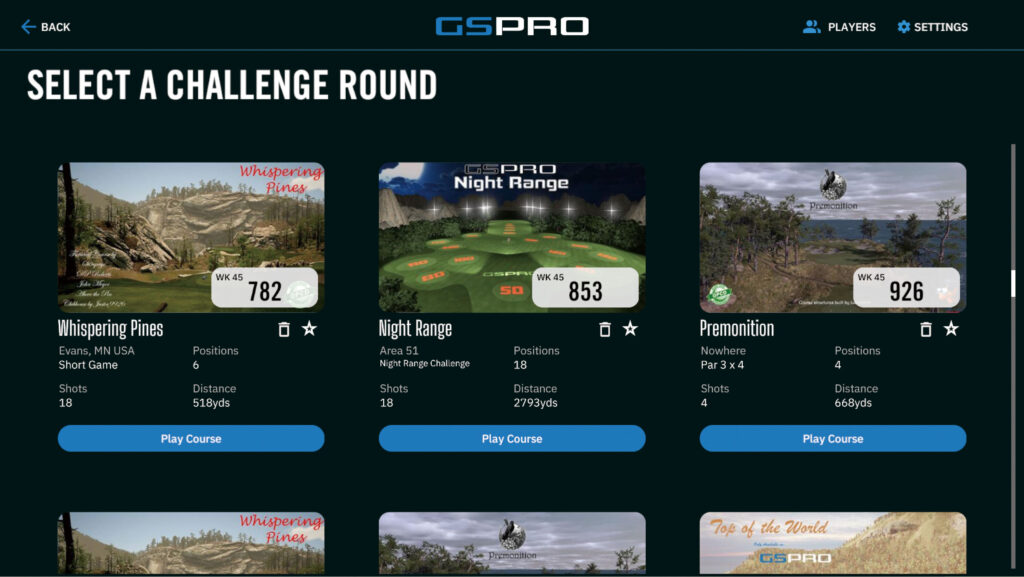
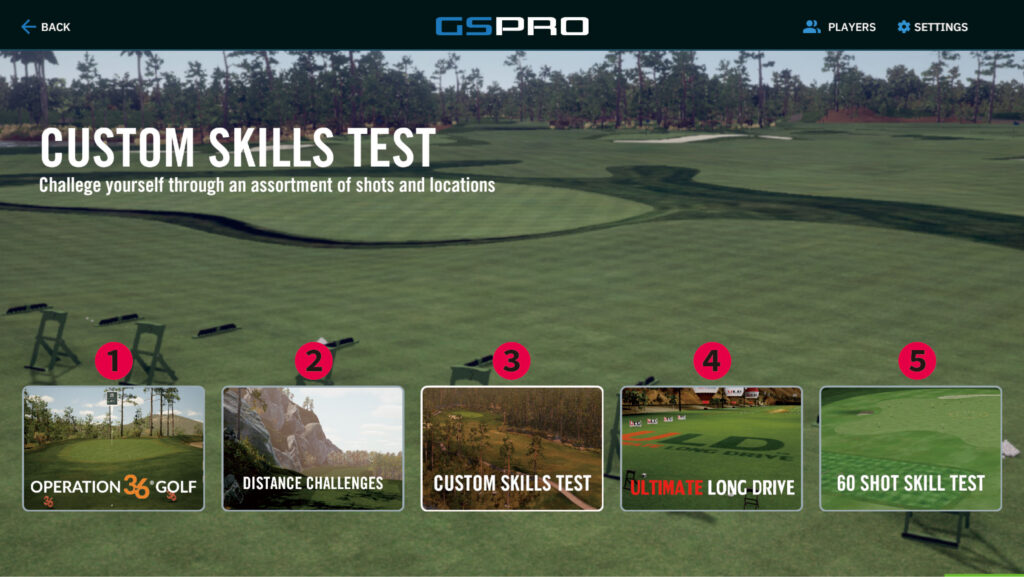
チャレンジモード選択画面

チャレンジモード選択画面

❶
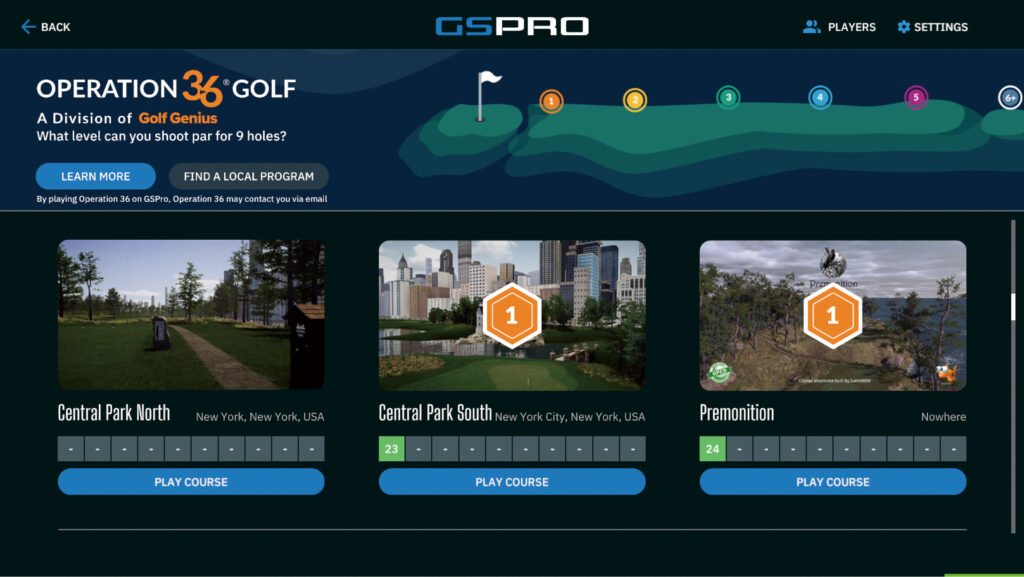
OPERATION 36 GOLF:オペレーション36ゴルフ— ゴルフをシンプルかつソーシャルに学べるサービスです。
❷
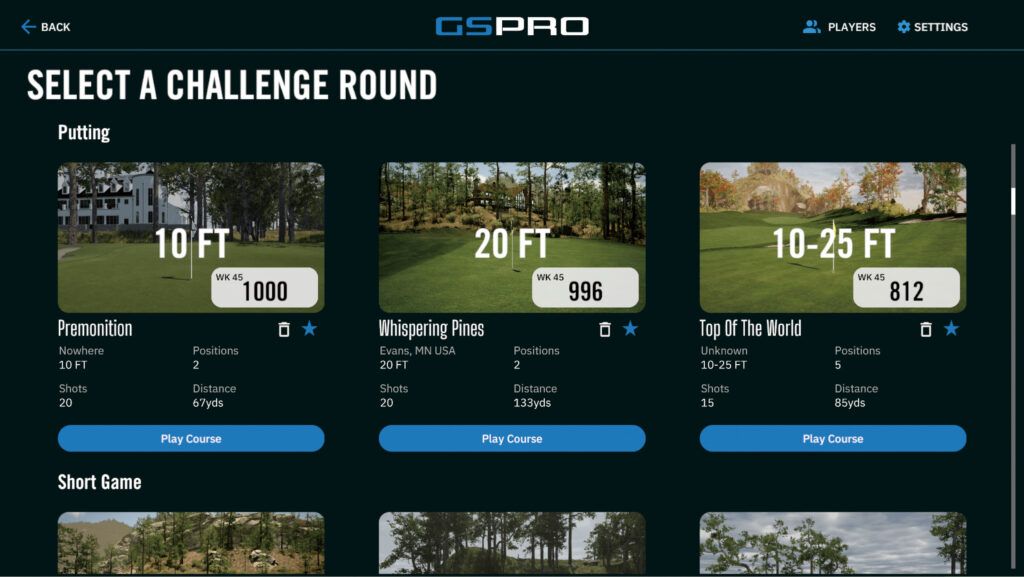
DISTANCE CHALLENGES:ディスタンスチャレンジ— 様々な距離からゴルフの腕前を向上させるローカル練習モードです。
❸
CUSTOM SKILL TEST:カスタムスキルテスト— ユーザーが作成したカスタムラウンドで練習できるモードです。
❹
ULTIMATE LONG DRIVE:ドラコンモード— 制限時間内に可能な限り遠くまでドライブします。
❺
60 SHOT SKILL TEST:60打 スキルテスト— 60ショットで合計距離またはキャリーを測定します。
OPERATION 36 GOLF
段階的スキルアップ
10レベルで徐々に難易度が上がるプログラム。上達の過程を楽しめます。
DISTANCE CHALLENGES
距離チャレンジ
15種類の距離設定(10ft〜250yd)でピンに近づけるチャレンジ。
CUSTOM SKILL TEST
カスタムスキルテスト
ユーザーが作成したカスタムラウンドでスキルを測定。
ULTIMATE LONG DRIVE
ドラコン
制限時間内のドライビング競争。飛距離を競います。
60 SHOT SKILL TEST
60ショットテスト
60ショットを通じて総合的なスキルを数値化・評価します。
オペレーション36ゴルフ

オペレーション36ゴルフ

ディスタンスチャレンジ選択

ディスタンスチャレンジ — コース選択

ディスタンスチャレンジ詳細

ディスタンスチャレンジ — 詳細

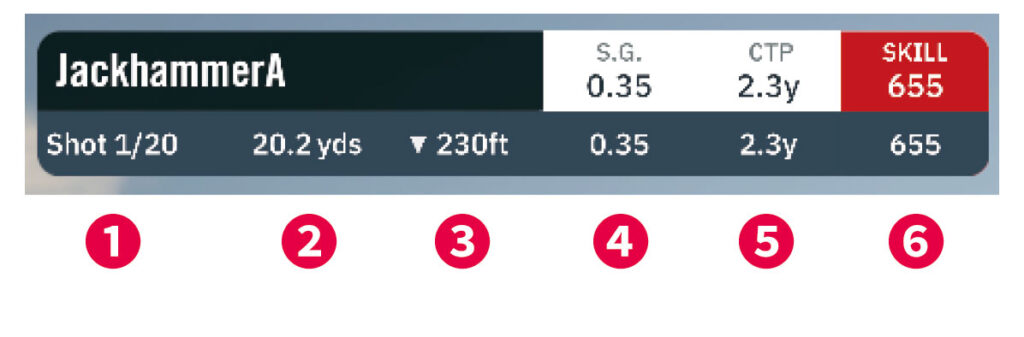
❶
ショット数— 距離チャレンジが終了する前のショットの合計数
❷
ピンまでの距離
❸
ライ差— ボールとホールの間の高さまたはライ差
❹
平均スコア比較— 過去の平均スコアと比較するのに役立つ指標
❺
ピンへの近さ— ボールがピンにどれだけ近いかを測定
❻
スコア— ピンにどれだけ近かったかに基づいて割り当てられたスコア
カスタムスキルテスト選択

カスタムスキルテスト — 選択

カスタムスキルテスト詳細

カスタムスキルテスト — 詳細

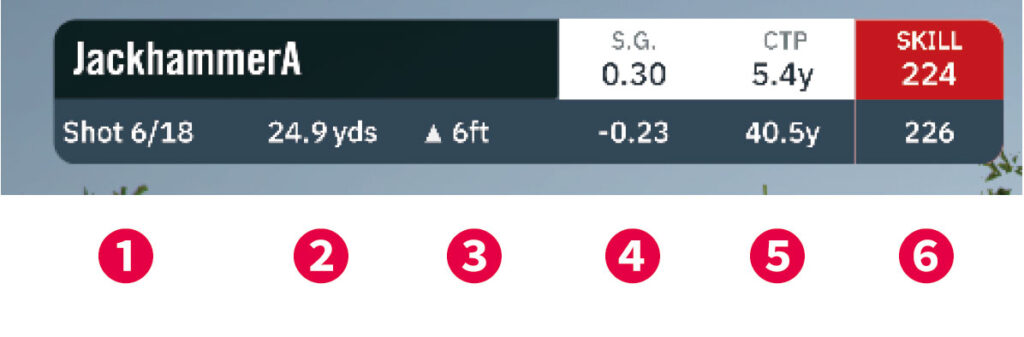
❶
ショット数
❷
ピンまでの距離
❸
ライ差
❹
平均スコア比較
❺
ピンへの近さ
❻
スコア— 1000=ホールイン / 900=緑の円内 / 800=黄色の円内
ドラコンモード

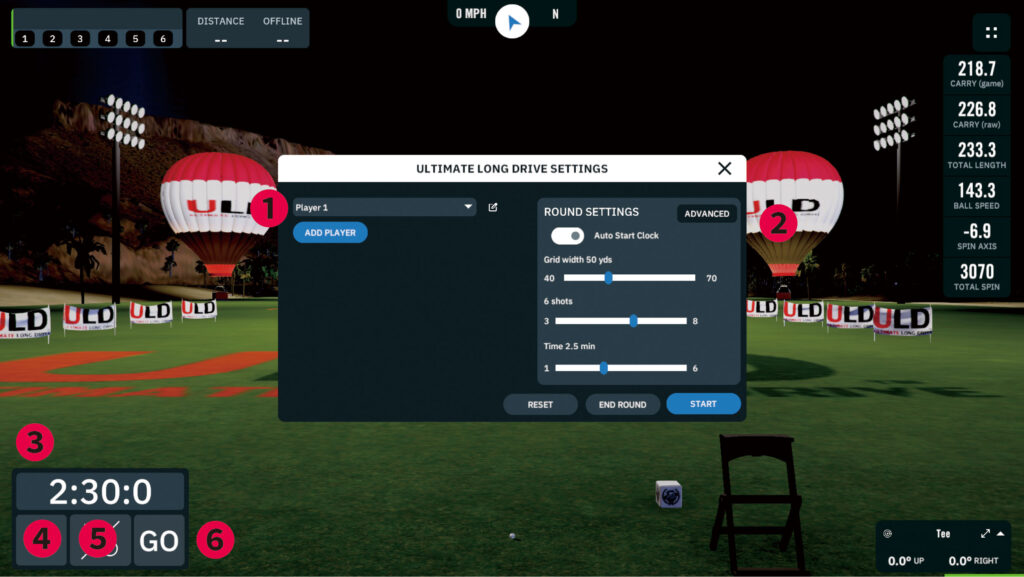
ドラコンモード(ULTIMATE LONG DRIVE)

❶
プレーヤー選択— 矢印ドロップダウンからプレーヤーを選択
❷
各種設定— Auto Start Clock / Grid width / Shots / Time
❸
タイマー自動開始
❹
導入設定
❺
照明切替(昼/夜)
❻
タイマー開始ボタン

60 SHOT SKILL TEST の画面実際の画面

当施設の画面では、見出しが「SKILLS TEST」(FULL BAG のボタン)→「APPROACH TEST SETUP」と表示されます。読み込みの画面には「PRACTICE GROUND」と出ます。
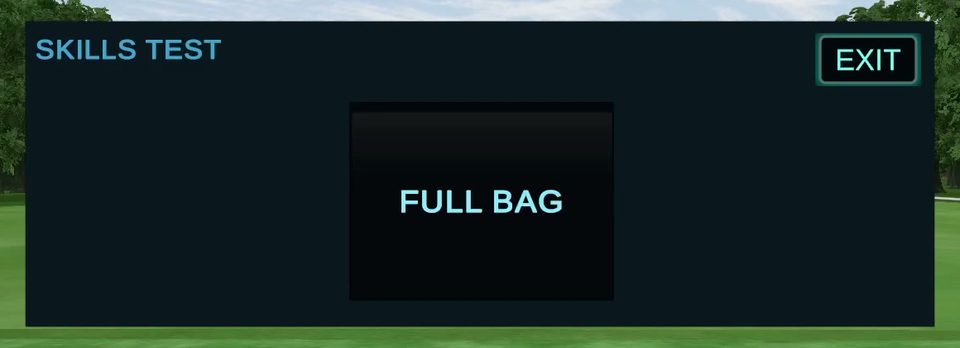
SKILLS TEST の画面。中央に FULL BAG、右上に EXIT

実際の画面SKILLS TEST。FULL BAG を押して始めます(EXIT でやめる)
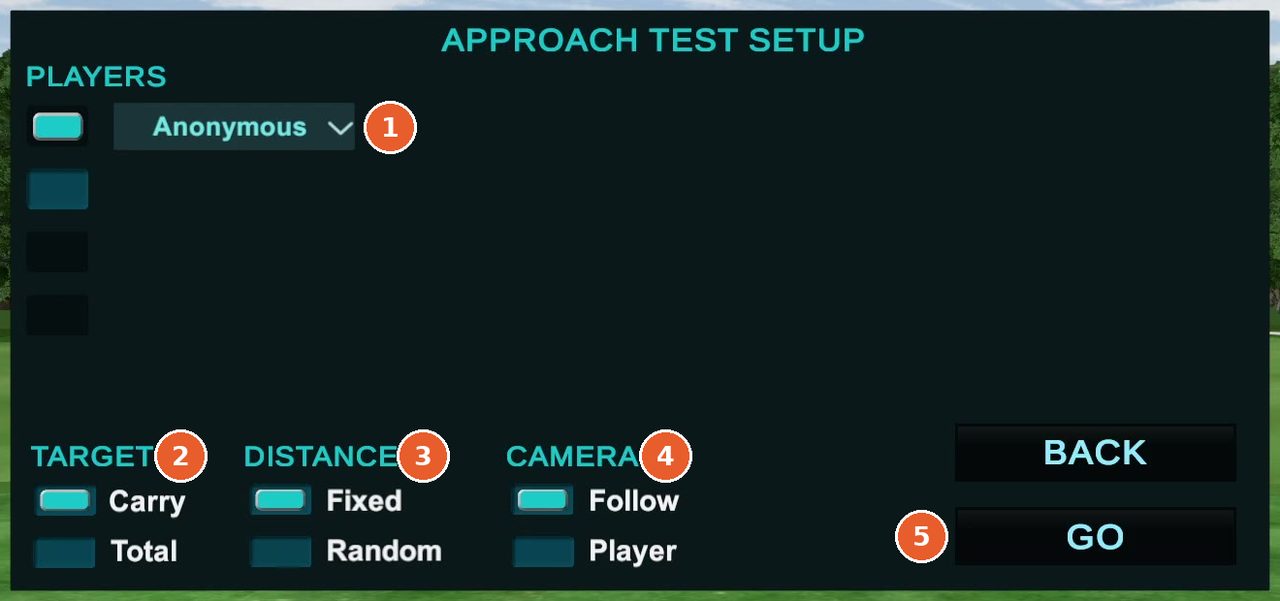
APPROACH TEST SETUP の画面。PLAYERS に Anonymous、TARGET・DISTANCE・CAMERA、BACK と GO

実際の画面APPROACH TEST SETUP(テストの設定)

  1. 1PLAYERS — 参加するプレイヤー(4人まで。例は Anonymous)
  2. 2TARGET — Carry(キャリー)/Total(転がりを含む)のどちらで目標に合わせるか
  3. 3DISTANCE — Fixed(決まった距離)/Random(ランダム)
  4. 4CAMERA — Follow(ボールを追う)/Player(打つ位置から)
  5. 5GO で開始(BACK で戻る)
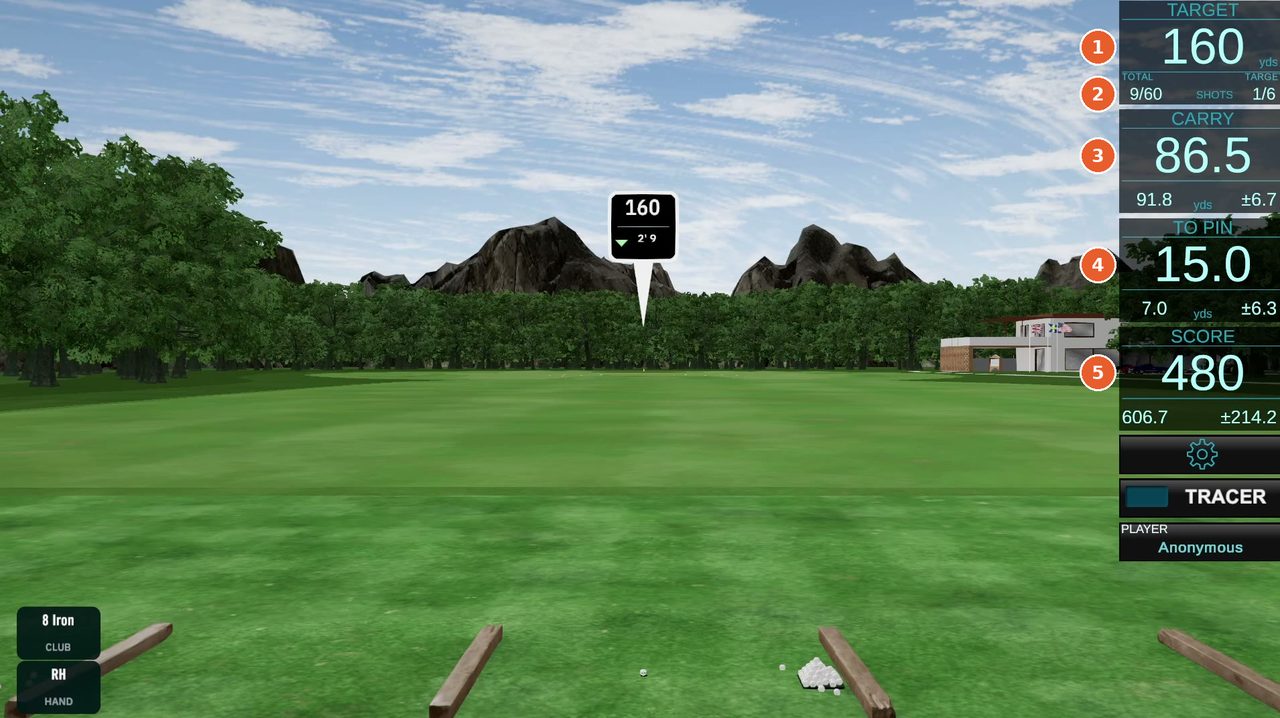
テスト中の画面。右に TARGET 160 yds、TOTAL 9/60、CARRY 86.5、TO PIN 15.0、SCORE 480

実際の画面テスト中の画面

  1. 1TARGET — いまの目標距離(yds)
  2. 2TOTAL ○/60 — 全60球のうち何球目か
  3. 3CARRY — 直前の1球のキャリー
  4. 4TO PIN — 直前の1球のピンまでの距離
  5. 5SCORE — 直前の1球のスコア

打球が飛んでいる間は数字が「-.-」になります。左下の番手は、目標距離に合わせて変わっていました(60〜90 yds で L Wedge、160 yds で 8 Iron)。どのメニューから開いた画面かは撮影できていないため、メニューの名前との対応は確認中です。
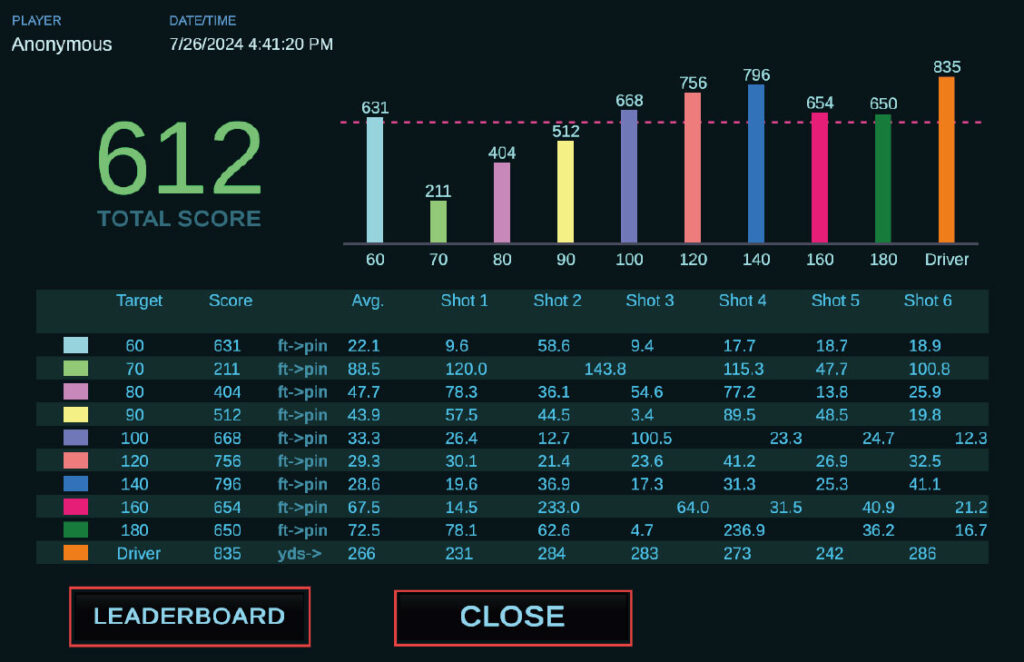
60ショットスキルテスト結果

60ショットスキルテスト — 結果

DISTANCE CHALLENGES: 10ft から 250yd まで15種類の距離設定があります。アプローチショットの精度向上に効果的です。
6
ONLINE

トーナメント & オンラインマッチ

SIM GOLF TOURNAMENTS(イベントモード)

注意: トーナメント参加には SGT(SimGolf Tournaments)アカウント への登録および課金が必要です(施設の料金には含まれません)。

オンラインで世界中のゴルファーが参加するトーナメントに参加できます。期間限定のイベントも多数開催されています。
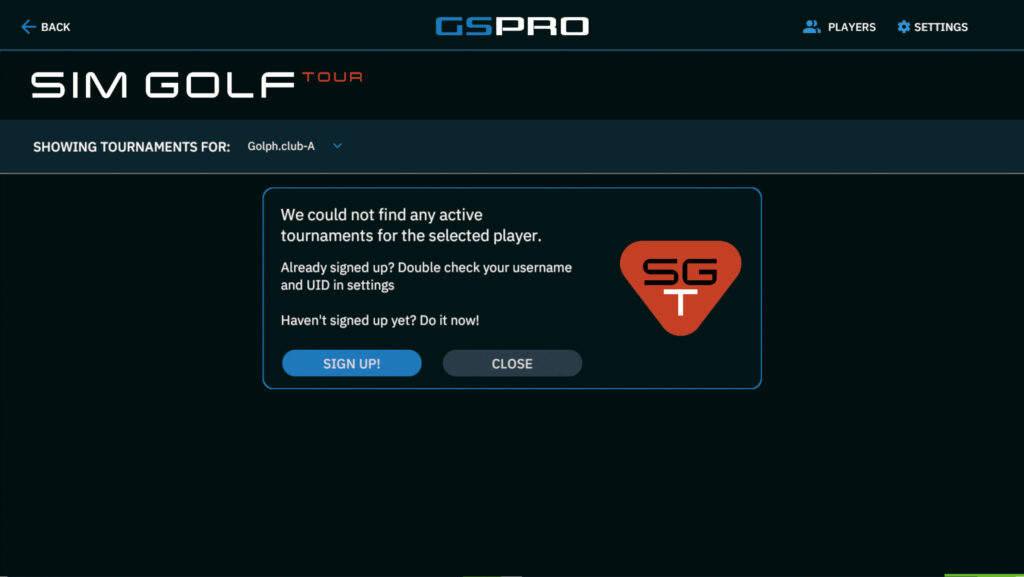
トーナメント画面

トーナメント参加画面

ONLINE MATCH(オンラインマッチ)

ルーム作成
自分でルームを作成し、友人や他のプレイヤーを招待してラウンドできます。
ルーム参加
既存のルームに参加コードまたはリストから参加できます。
オンラインマッチ画面

オンラインマッチ画面

SGT(オンライン大会)について詳しく

SGT(SimGolf Tournaments)は GSPro と連携する外部のオンライン大会サービスです。アカウント作成は無料、大会への参加は年会費制(2026年10月時点で年80米ドル)です。

参加するには、SGT のユーザー名と GSPro のプレイヤー名を一致させ、プレイヤー設定に SGT ID を登録する必要があります。当施設ではプレイヤー設定の追加・変更をお断りしているため、SGT 大会への参加をご希望の方は事前に 公式LINE へご相談ください。

※ 料金・条件は SGT 側の都合で変わることがあります。
7
IN-ROUND

ラウンド中の画面説明

ショット時の画面情報

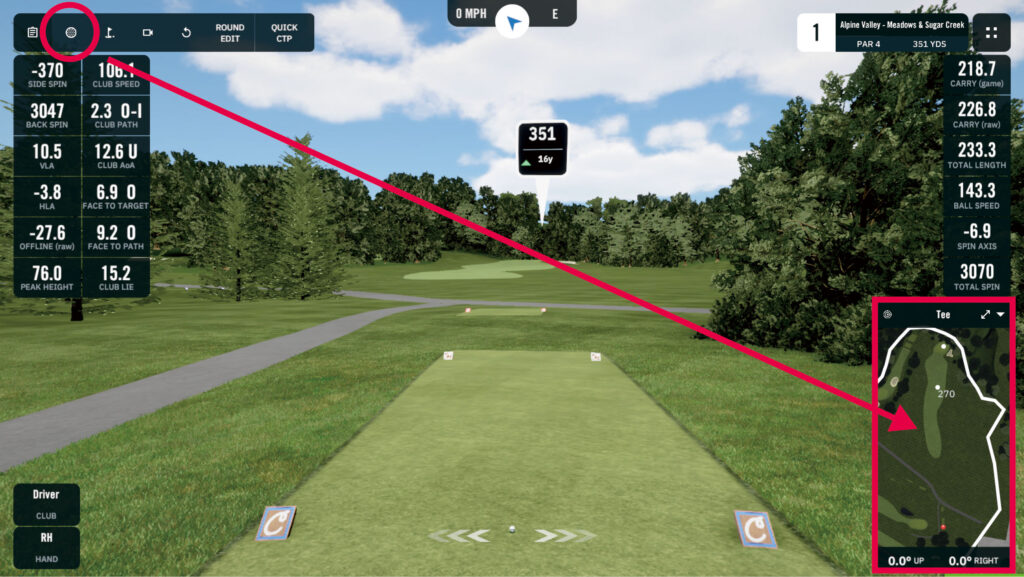
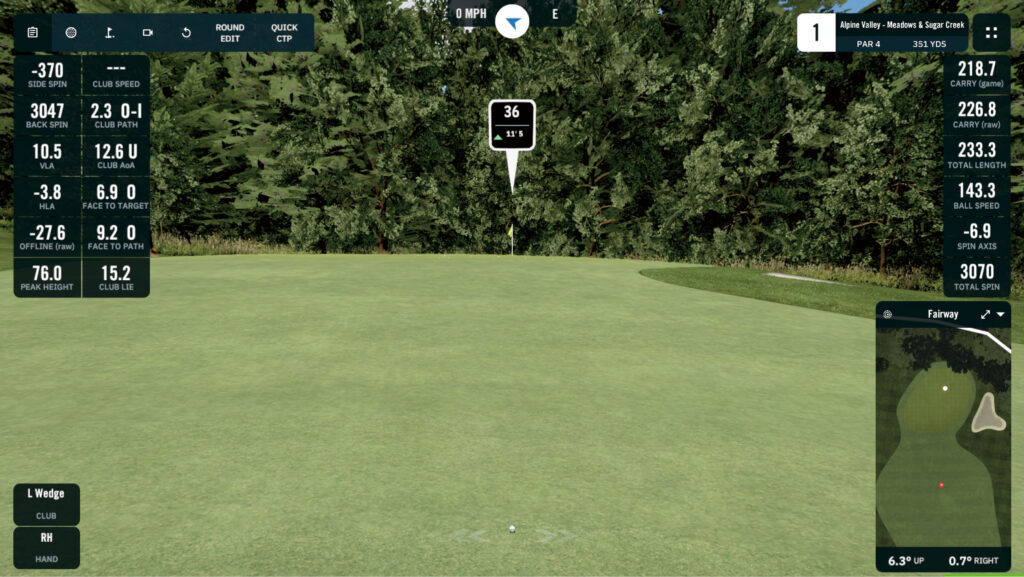
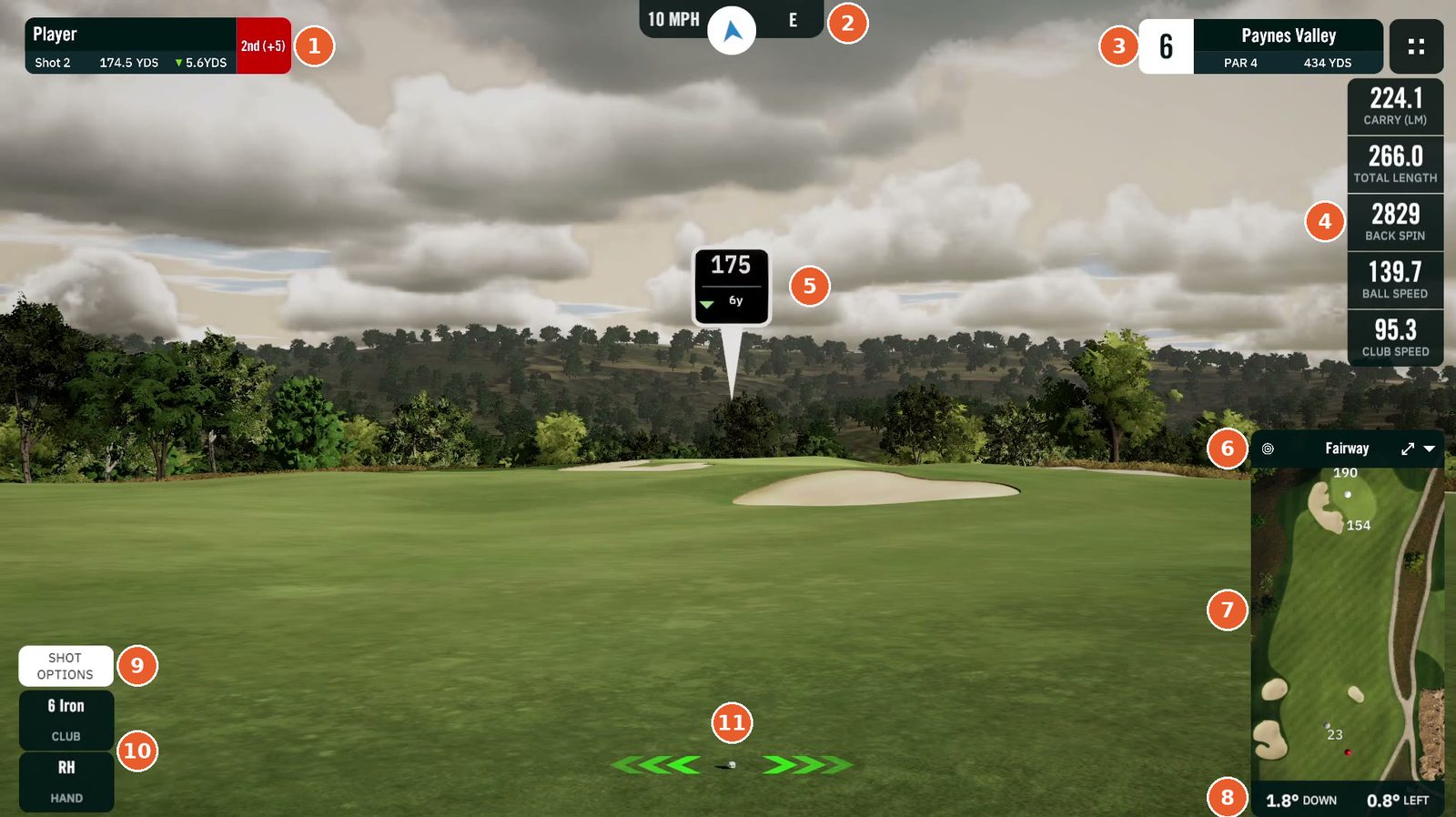
ラウンド中の画面。左上にプレイヤーの帯、上に風、右上にホールの帯、右にデータ、中央にピンの札、右下にミニマップ、左下に SHOT OPTIONS とクラブ

実際の画面ショット前の画面(Paynes Valley 6番・2打目)

  1. 1プレイヤーの帯 — 名前、Shot ○(何打目)、ピンまでの残り(グリーン上はフィート)、高低差(▲▼)。赤い箱は「これから打つ打数(2nd・3rd…)」と「そのホールまでの通算スコア(+5、E=イーブン)」
  2. 2風 — 風速(MPH)と向き
  3. 3ホールの帯 — ホール番号・コース名・PAR・距離。右の ⠿ はゲームメニュー(→ ゲームメニュー)
  4. 4データ(5個) — CARRY (LM)・TOTAL LENGTH・BACK SPIN・BALL SPEED・CLUB SPEED(前の1打の数字)
  5. 5ピンの札 — ピンまでの距離と高低差
  6. 6ライ — ボールのある場所(Tee・Fairway・Rough・Deep Rough・Green など)。右の ⤢ でマップを大きくできます
  7. 7ミニマップ — ホールの地図。赤や白の線は境界を表します
  8. 8傾斜 — ボールの足元の傾き(例:1.8° DOWN・0.8° LEFT)
  9. 9SHOT OPTIONS — ショットの選択肢を開くボタン
  10. 10クラブと利き手(CLUB/HAND)— 使う番手と RH(右打ち)/LH(左打ち)
  11. 11ボールの位置(左右に ≪ ≫ の矢印)
ショットの後の表示・狙い所の札
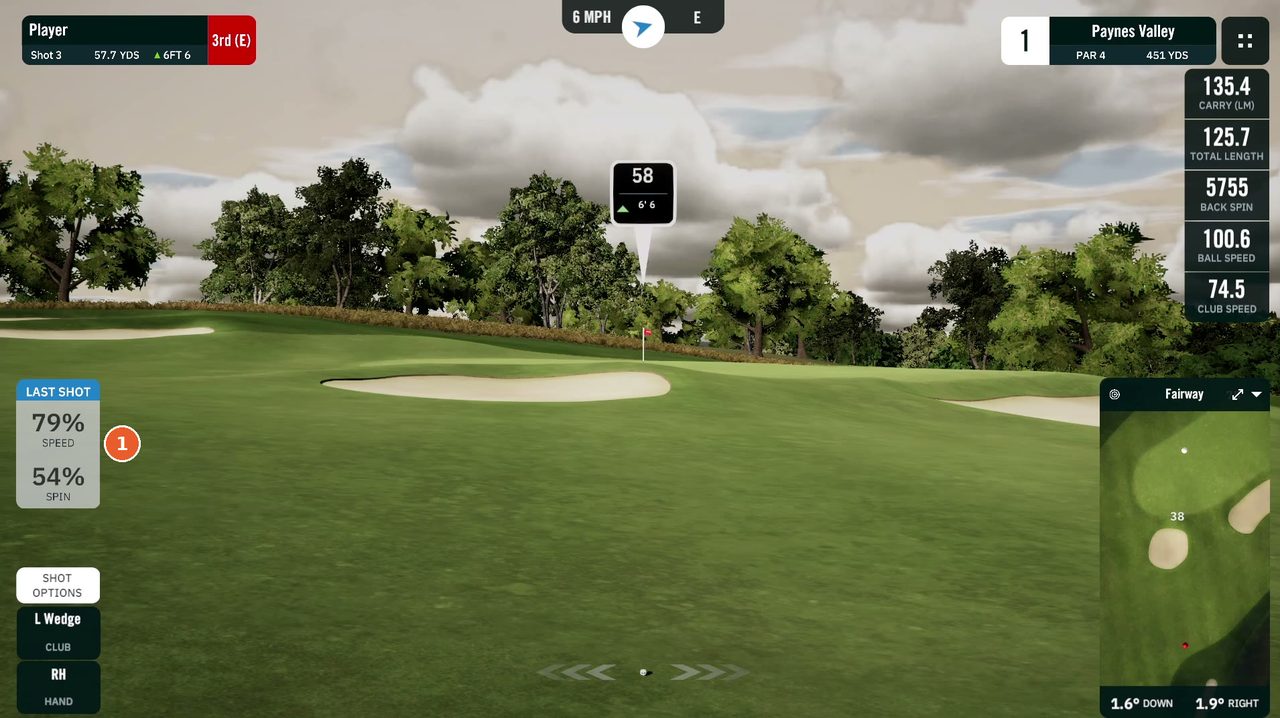
ラウンド中の画面。左に LAST SHOT 79% SPEED、54% SPIN

実際の画面ラフから打った次のショット

  1. 1LAST SHOT — 前の1打で、ボールの速さ(SPEED)とスピン(SPIN)がどれだけ残ったか。ラフなどから打った次のショットで出ます(例:79%・54%)
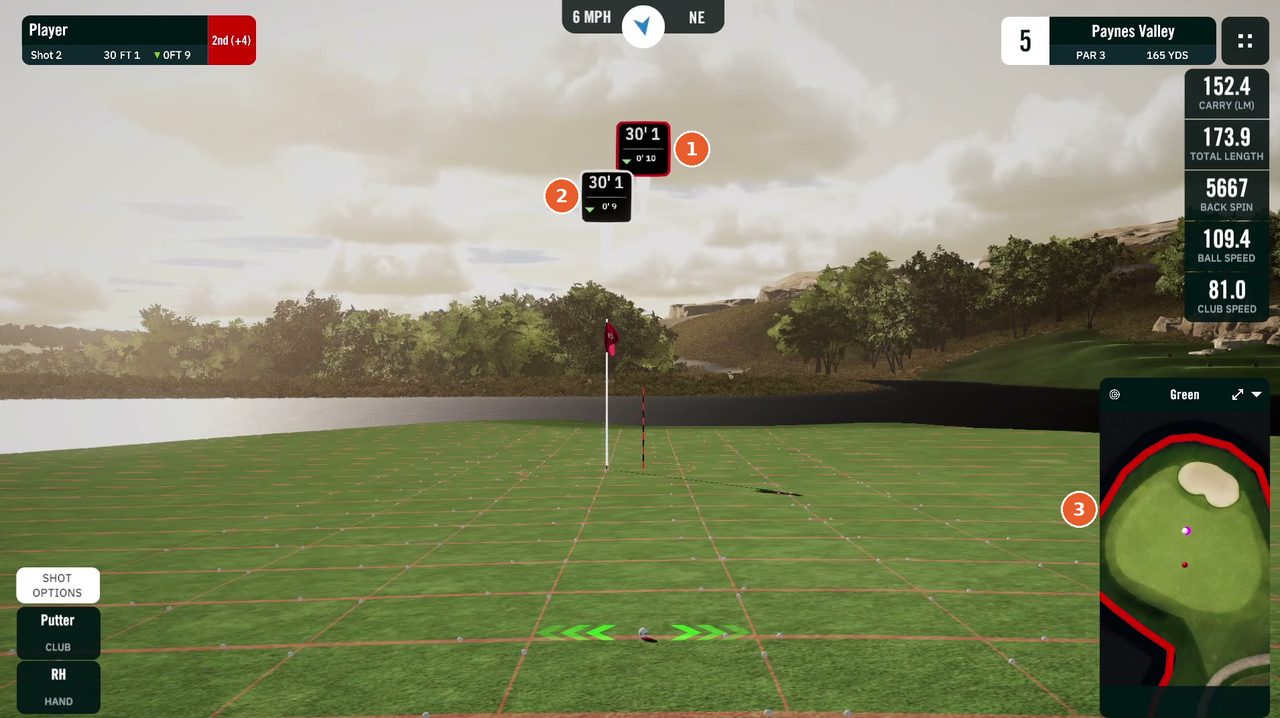
グリーン上の画面。赤い枠の札と白い枠の札が2つ並び、右下のミニマップに赤い線

実際の画面狙い所を動かしたとき

  1. 1赤い枠の札 — 狙い所までの距離と高低差(AIM で狙いを動かすと出ます)
  2. 2白い枠の札 — ピンまでの距離と高低差
  3. 3ミニマップの赤い線 — 池などの境界

打つと表示がほぼ消えて、カメラがボールを追います(空から見下ろすカメラになることもあります)。ボールの横には「9.8yd」のようにピンまでの距離が出て、転がるにつれて減っていきます。

トラブル時(OB / ペナルティエリア)

※ OB・ペナルティエリアの選択画面は、当施設の画面をまだ撮影していないため以前の画像です。
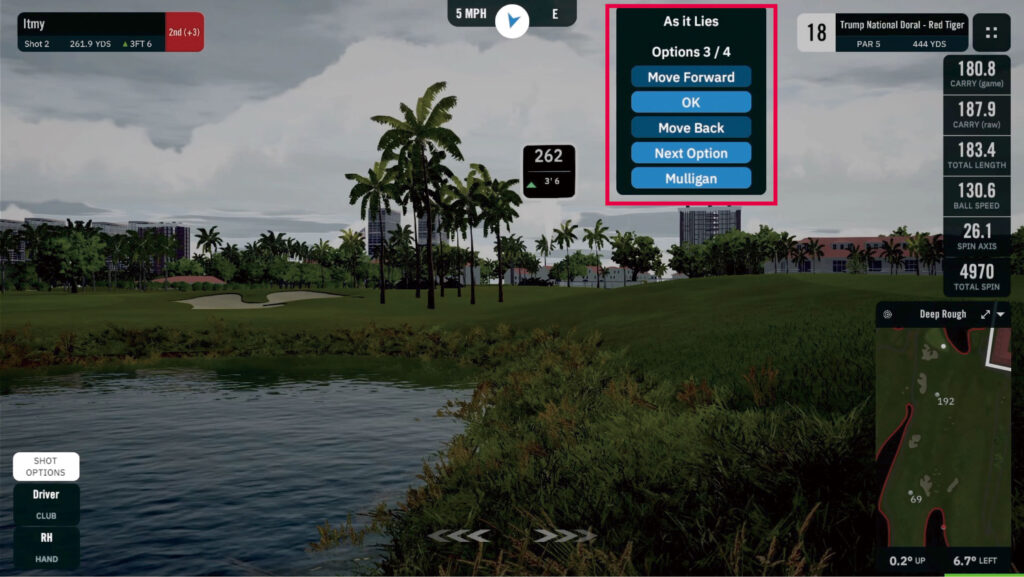
OB・ペナルティ時の選択画面
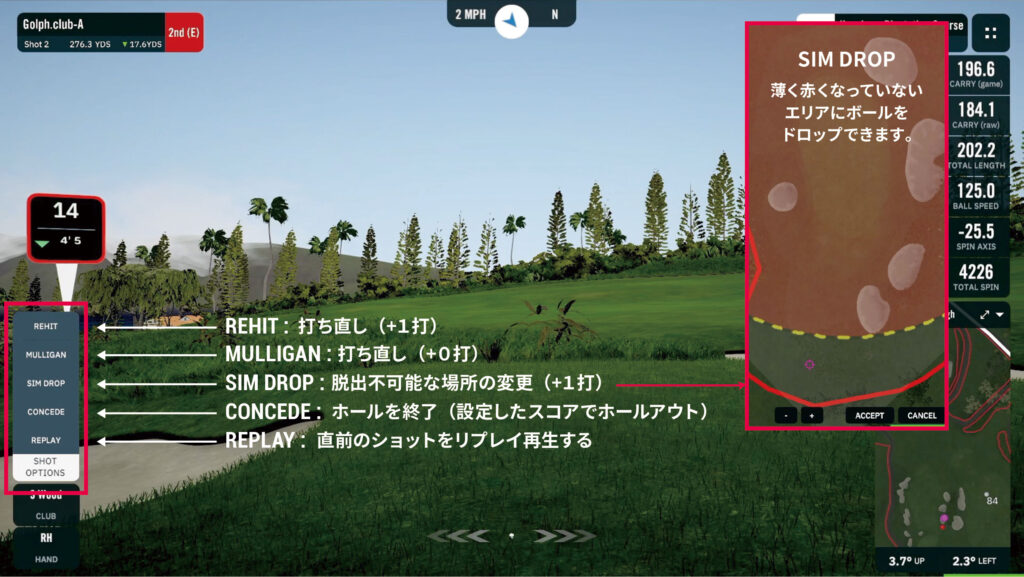
OB・ペナルティ時の選択画面

OBやペナルティエリアに入った際は、以下の選択肢から対処法を選べます。
REHIT
打ち直し
MULLIGAN
マリガン
SIM DROP
仮想ドロップ
CONCEDE
コンシード
REPLAY
リプレイ
SIM DROP画面

SIM DROP画面

木の下などからボールの位置を選び直したときは、次の画面になりました。左下の SHOT OPTIONS が押された状態で、右に大きな地図が開きます。
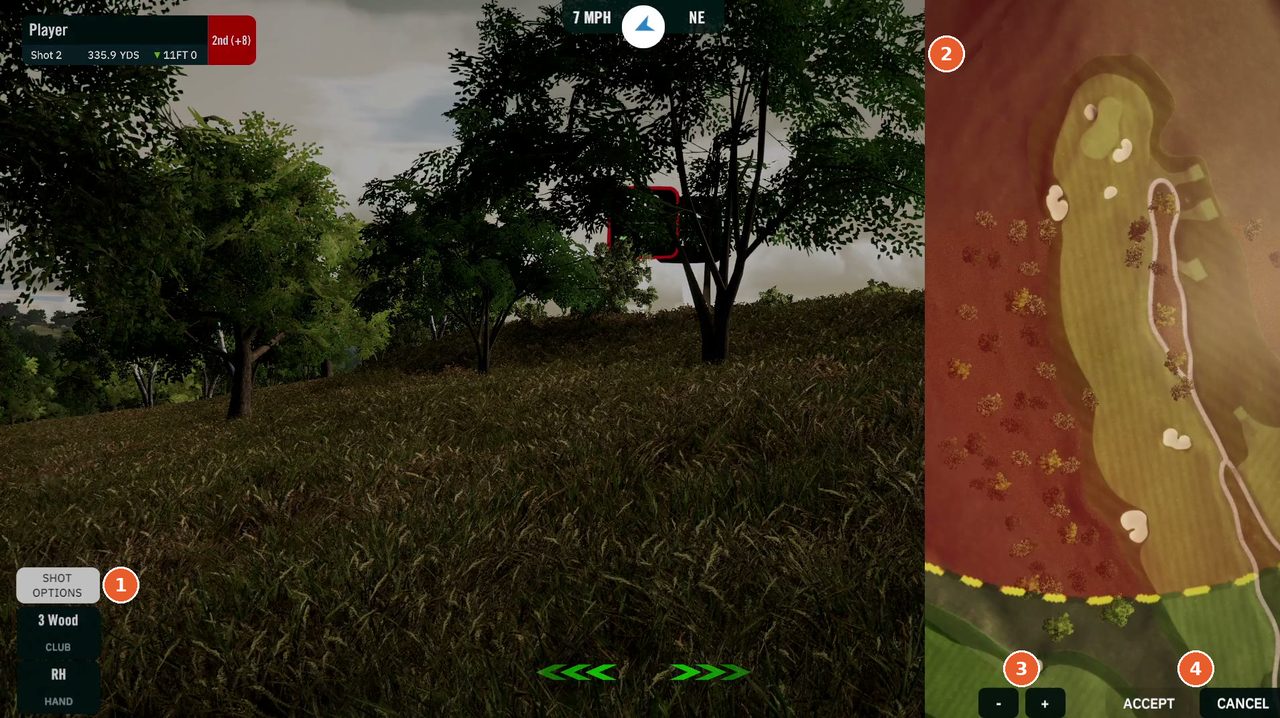
右に大きな地図、下に − + と ACCEPT・CANCEL。左下の SHOT OPTIONS が灰色

実際の画面位置を選び直す画面(8番ホール・木の下から)

  1. 1SHOT OPTIONS — 押されている状態(灰色)
  2. 2大きな地図 — ボールを置く位置を選びます
  3. 3− + — 地図の縮小・拡大
  4. 4ACCEPT(決定)/CANCEL(やめる)

このときは ACCEPT の後に1打加えられ、ボールがフェアウェイに移りました。
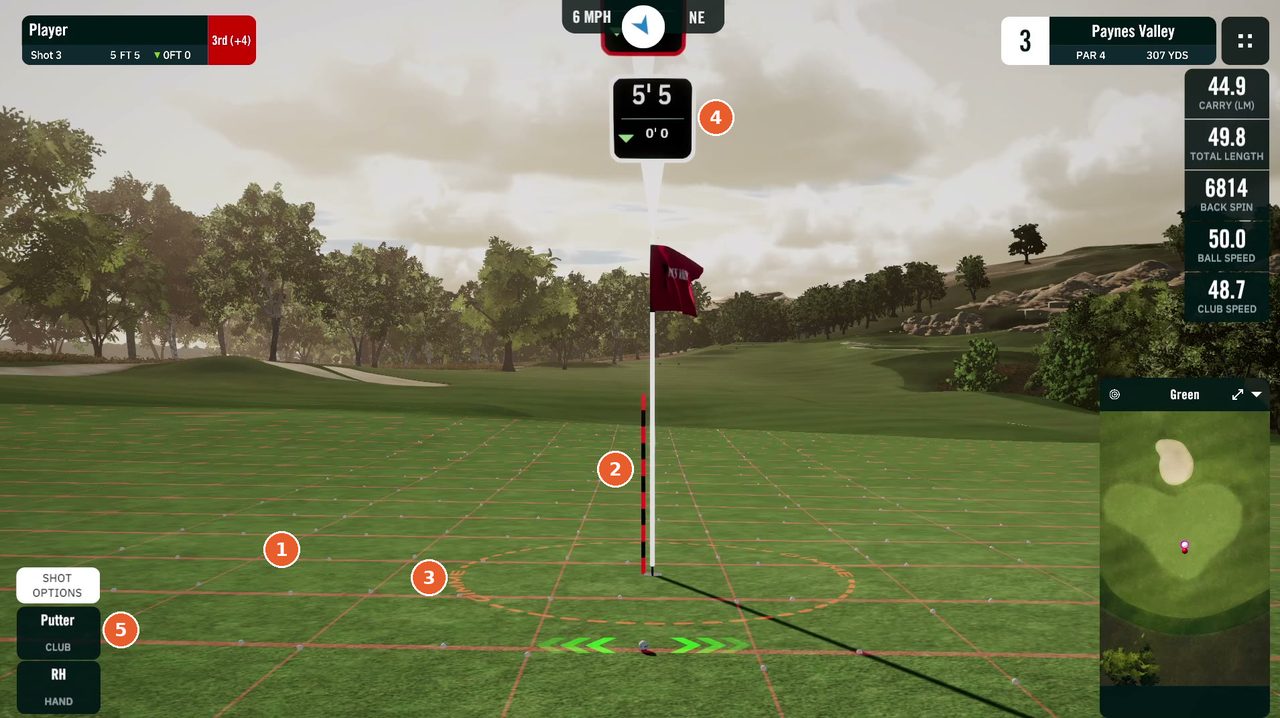
グリーン上の傾斜表示

グリーン上の画面。赤い方眼と白い点、ピンの手前に赤黒しまの棒、ピンのまわりに GIMME の破線の円、左下に Putter

実際の画面グリーン上(パター)の画面

  1. 1方眼(赤〜橙の線)と白い点 — グリーンの傾斜。グリーンの手前のフェアウェイでも出ることがあります
  2. 2赤黒しまの棒 — 照準スティック(設定の BREAKLINE INDICATOR)
  3. 3GIMME の円 — ピンのまわりの破線の円。この中にボールが止まると OK(ギミー)になり、自動でホールアウトします
  4. 4ピンの札 — グリーン上はフィート・インチ(5' 5 = 5フィート5インチ)と高低差
  5. 5Putter — グリーン上は自動でパターになります。グリーンの外から転がすときは パターに切り替え
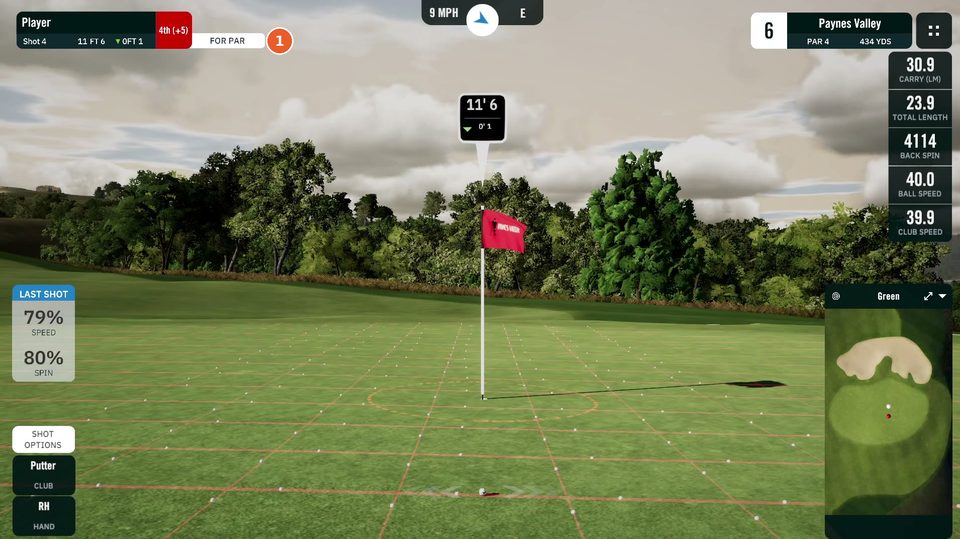
グリーン上の画面。左上の帯に 11 FT 6 と FOR PAR

実際の画面左上は「11 FT 6」のようなフィート表示と、「FOR PAR」などの札
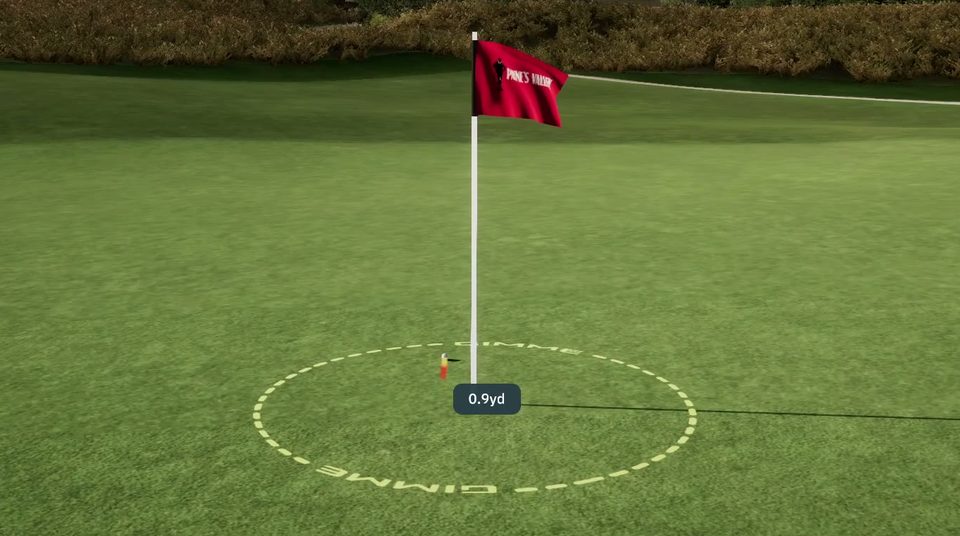
ピンのまわりの GIMME の円の中で止まったボールと、0.9yd の表示

実際の画面GIMME の円の中に止まった球(0.9yd)

方眼表示
グリーン全体の傾斜を方眼(グリッド)で可視化(キーボードの G で表示の切り替え)
白い点
傾斜の強さと方向を表現。点の密度や大きさで読み取れます
AIMキー
狙い位置(エイム)を変更できます
パターの方眼傾斜の読み方

方眼傾斜の読み方

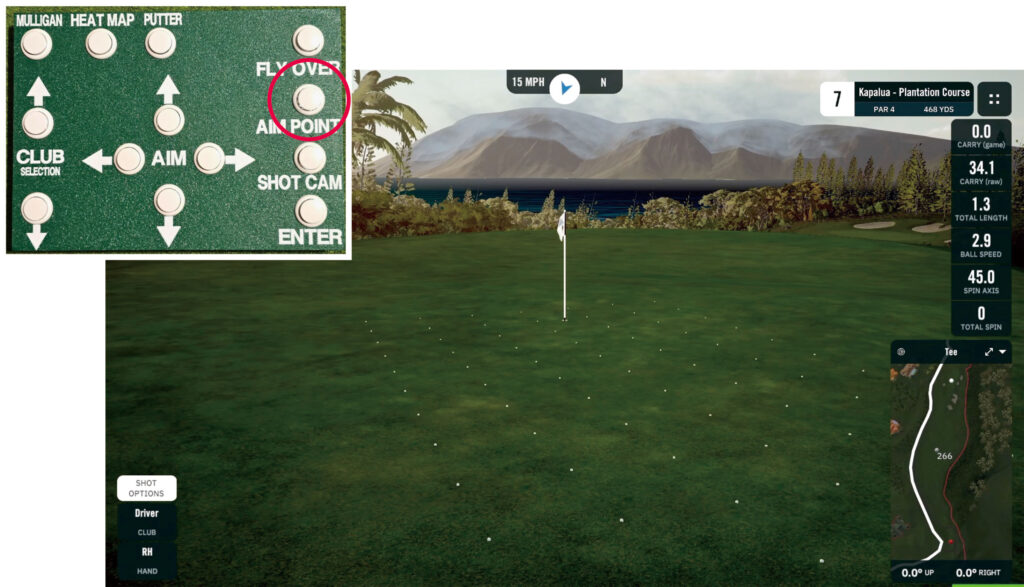
AIM POINT確認

AIM POINT確認

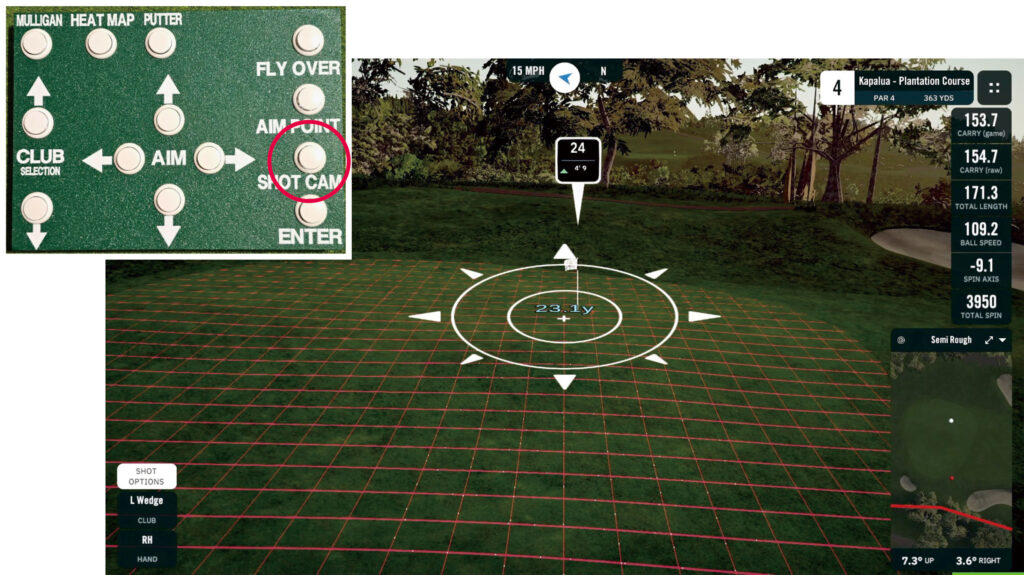
SHOT CAM確認

SHOT CAM確認

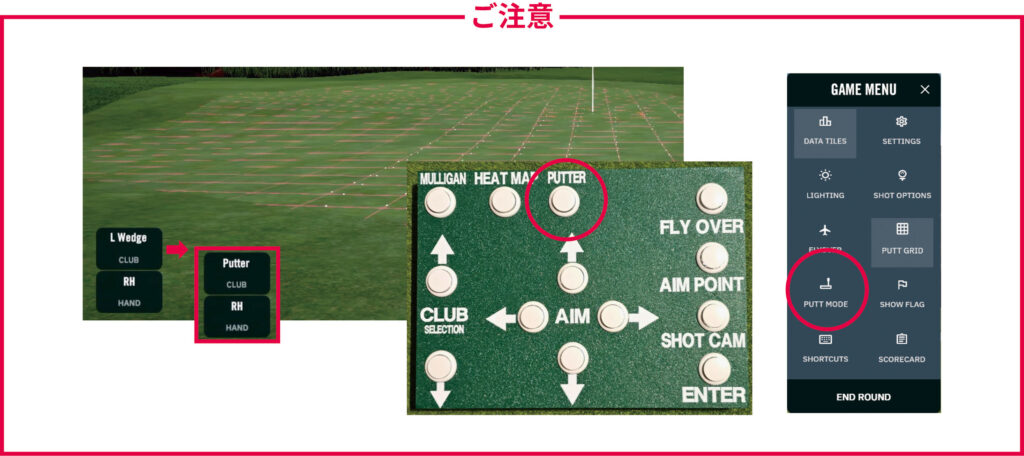
パターモード切替

エプロン(グリーン手前のフリンジ)からパターを使いたい場合は、
PUTTERボタン または GAME MENU → PUTT MODE で切り替えてください。キーボードなら U です。
「パットが強すぎて大きくオーバーする」ときは: クラブがパター以外(ウェッジなど)のまま打っている可能性があります。センサーは選択中のクラブでショットかパットかを判断するため、グリーン周りで転がすときは必ずパターに切り替えてから打ってください。

ゲームメニュー(IN-GAME MENU)NEW

ラウンド中に、画面右上(ホールの帯の右)の ⠿(4つの点)のボタンを押すと、次の項目が表示されます。※ メニューの中は、当施設の画面ではまだ撮影していません。

項目できること
Data Tiles計測データのタイル表示を出す/消す
Settings各種設定(当施設では変更しないでください)
Lighting時間帯・天候・光の雰囲気を変える
Shot Optionsショットに関する選択肢(ショットオプション)を開く
Flyoverティーからピンまでホール全体を空から見る
Putt Gridグリーンの傾斜グリッドを出す/消す
Putt Modeパターに切り替える
Show Flag旗竿を表示する/隠す
Shortcutsキーボードショートカット一覧を表示する
Scorecardスコアカードを表示する
リプレイの視点
FOLLOW(ボールを追う)/ PLAYER(打った位置から)/ LANDING(落下地点付近から)
ミニマップ
上空からの距離計測(Range Finder)、ライの傾斜(上り・下り・左右)の確認ができます
クラブ選択欄
残り距離に合ったおすすめクラブが自動で表示されます。クリックで変更できます

スコア表示・プレイ統計・ラウンドの終わり方

ホールアウトするとスコアカードが表示され、少しすると次のホールに進みます(途中のスコアカードは STATISTICS と ✕ だけ)。ラウンド中はキーボードの T でも表示できます。
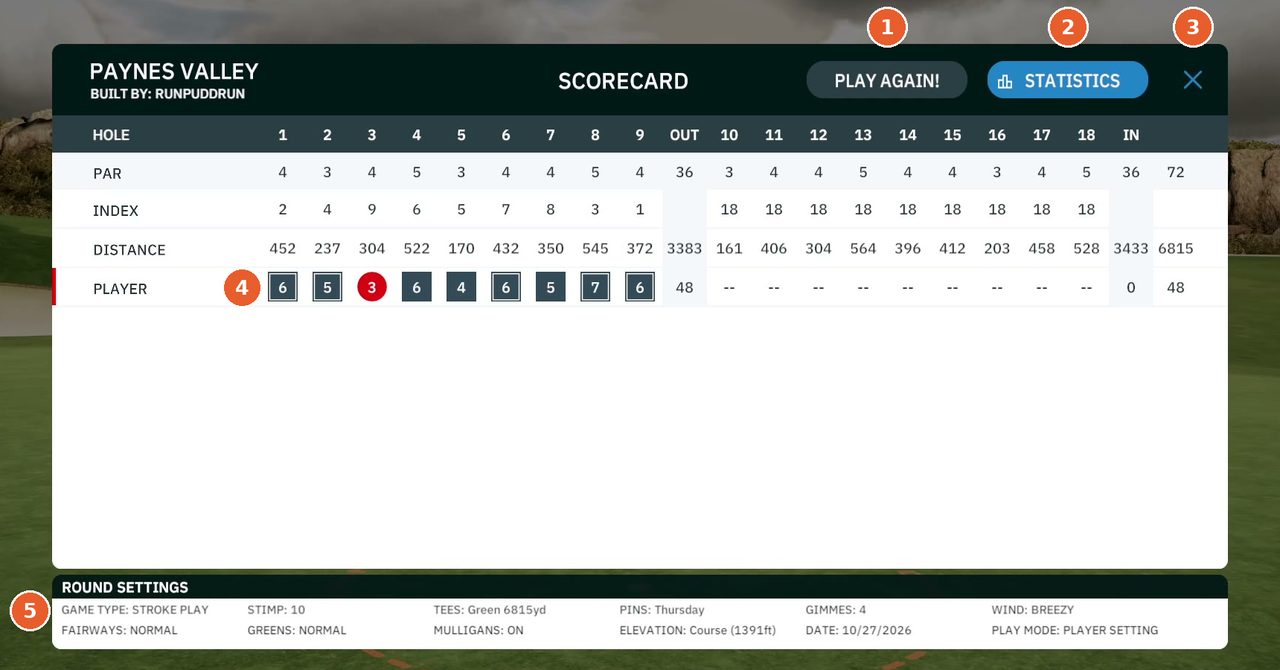
ラウンドの最後のスコアカード。PAYNES VALLEY、PLAY AGAIN!・STATISTICS・✕、1〜9番のスコア、下に ROUND SETTINGS の帯

実際の画面ラウンドの最後のスコアカード(例:前半9ホール・48)

  1. 1PLAY AGAIN! — もう一度回る(ラウンドの最後だけ出るボタン)
  2. 2STATISTICS — ラウンド全体の集計を見る
  3. 3✕ — 閉じる。ラウンドの最後は「Returning to Main Menu...」と出て、メイン画面に戻ります
  4. 4スコアの記号 — 赤い丸=バーディ、四角=ボギー、二重の四角=ダブルボギー
  5. 5ROUND SETTINGS の帯 — このラウンドの設定(ゲームの種類・ティー・ピン・GIMME・マリガン・風など)
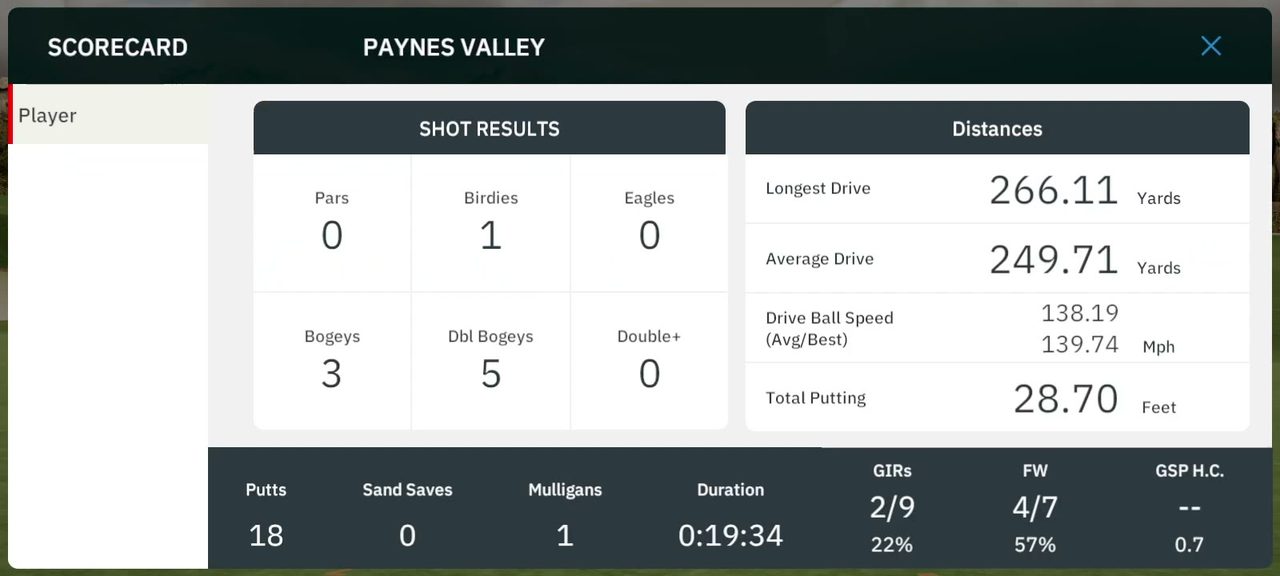
STATISTICS の画面。SHOT RESULTS、Distances、下に Putts・Sand Saves・Mulligans・Duration・GIRs・FW・GSP H.C.

実際の画面STATISTICS(ラウンド全体の集計)

STATISTICS では、SHOT RESULTS(パー・バーディ・ボギーなどの数)、Distances(最長・平均のドライブ、ドライブのボール初速、パットの合計距離)、下の帯(Putts=パット数、Sand Saves、Mulligans=使ったマリガン、Duration=かかった時間、GIRs=パーオン、FW=フェアウェイキープ、GSP H.C.)が見られます。そのホールだけでなく、ラウンド全体の集計です。

ラウンドの終わり方NEW

  1. 最終ホールのあとのスコアカードで ✕
    STATISTICS を開いているときは、まず ✕ でスコアカードに戻ってから、もう一度 ✕ を押します。
  2. 「Returning to Main Menu...」→ メイン画面
    数秒でメイン画面(WELCOME)に戻ります。続けて遊ぶときは LOCAL MATCH からコースを選びます。
8
KEYBOARD SHORTCUTS

操作パネル・キーボード(ショートカット)

打席の操作パネル

ラウンド中のよく使う操作は、打席の緑の操作パネルのボタンでできます。

打席の操作パネルとGSProの画面

左上が操作パネル。画面左下には SHOT OPTIONS・使用クラブ・利き手(RH/LH)が表示されます

AIM ◀ ▶ ▲ ▼狙う方向・距離を動かす
CLUB SELECTION ▲ ▼クラブを変える
PUTTERパターに切り替える(グリーン周りで転がすときも)
MULLIGANマリガン(打ち直し)。ラウンド設定で有効にしている場合のみ
HEAT MAPグリーンの高低を色で表示する
FLY OVERホール全体を空から見る
AIM POINTカメラを「狙い所 → ホール → ボール」の順に切り替える
SHOT CAM狙った先のおおよその着弾地点・距離を表示する
ENTER画面の選択肢を決定する

キーボードでの操作

PC のキーボードを使うと、パネルにない操作もできます。まずはこの6つが便利です。

← → ↑ ↓
狙う方向を動かす
A
狙いをリセット
U
パターに切り替え
I K
クラブを変える
T
スコアカード
TAB
キー一覧を表示
ショット・クラブ
← →狙いを左右に動かすAim Left / Aim Right
↑ ↓狙いを奥/手前に動かすAim Forward / Aim Back
A狙いを初期位置に戻すReset Aim
I Kクラブを切り替える(I=ドライバー→パター方向、K=逆方向)Club Up / Club Down
Uパターにすぐ切り替えるPutt Toggle
Ctrl+Mマリガン(ラウンド設定で有効にしている場合のみ)Mulligan
C Vティーグラウンド上でボールの位置を左右にずらすTee Left / Tee Right
N右打ち/左打ちを切り替える → レフティの章Switch Hand
Spaceボールの飛行・転がりを早送りFast Forward
コース・カメラ
Oホール全体を空から見る(フライオーバー)Flyover
R距離計(レンジファインダー)を使うRange Finder
J狙った先のおおよその着弾距離を表示Shot Cam
F3カメラを「狙い所 → ホール → ボール」の順に切り替えるAim Point
F5自由視点(もう一度押すと元に戻る)Free Look
5 6カメラをボールの位置に戻す(5=すぐ、6=飛びながら)Camera Go To Ball / Fly to Ball
Q W Sミニマップを拡大/縮小/大きく表示Map Zoom In / Zoom Out / Expand
Bボールを隠している木などを消すCamera Clip
グリーン上
G傾斜グリッドを出す/消すGreen Grid
D傾斜を表す点を出す/消すVertical Dots
Yグリーンの高低を色で表示(ヒートマップ)Heatmap
Pピンまでの距離・ライ情報の枠を隠すPin Indicator
画面表示
TABショートカット一覧を表示Shortcuts
Tスコアカードを表示Scorecard
H画面の表示をすべて消す/戻すHide UI
Esc消えた表示を出すShow UI
F1弾道の軌跡を消すClear Tracer
F11全画面表示とウィンドウ表示を切り替えるFullscreen
− +消音/音を戻すSound Off / On
押さないでください: L(照明設定)、F(フレームレート)、< >(影の品質)、Z(3D芝)、F8 F9(コンソール)は画質や動作の設定です。誤って押した場合は同じキーをもう一度押すと元に戻ります。

出典:GSPro 公式ナレッジベース「Keyboard Shortcuts」。バージョンにより割り当てが変わることがあります。

9
LEFT-HANDED

左打席(レフティ)で使う

当施設のセンサー(UNEEKOR EYE XO2)は天井から真下を計測する方式のため、右打ち・左打ちのどちらでも同じ打席でプレーできます。料金も同じです。

  1. 画面左下の「RH / HAND」を押す
    ラウンド中、画面左下(使用クラブの下)にある RH の表示を押すと LH に切り替わります。キーボードの N でも同じです。RH=右打ち、LH=左打ちです。プレイヤーごとに切り替えられるので、右打ちと左打ちが混ざったグループでも同じラウンドで回れます。
  2. 表示が「LH」になったことを確認
    手元モニターの UNEEKOR の画面(GSPro とつながっている画面)の Handedness の欄でも確かめられます(右打ちのときは Right-handed と表示されます)。
  3. 打席の左側に立って打つ
    ボールは右打ちと同じ検知エリアに置きます。1球目で弾道の向き(左右)が実際の打球と合っているか確かめましょう。
ご注意: プレイヤー設定(Players)の利き手は変更しないでください。切り替えはラウンド中の RH・LH 表示(またはキーボードの N)で行います。うまく切り替わらない、弾道の左右が逆になる場合は 公式LINE へご連絡ください。
レンタルクラブは右利き用のみです。左打ちの方はご自身のクラブをお持ち込みください。→ レフティ・左打席対応のご案内
10
DATA TILES & UNITS

データ表示のカスタマイズ・ヤード/メートル

画面に並ぶ数字の枠(データタイル)は、見たい項目に入れ替えたり、単位を変えたりできます。

単位
タイルには単位の文字が出ません(項目名だけ)。当施設の GSPro では、距離はヤード(yd)、速さは mph、回転は rpm です。
向きの表し方
FACE TO TARGET・FACE TO PATH は「7.1 O」(O=Open・開いている)「8.3 C」(C=Closed・閉じている)、CLUB PATH は「0.8 O-I」(アウトサイドイン)「2.8 I-O」(インサイドアウト)のように、+−ではなく文字で向きを表します。SIDE SPIN・SPIN AXIS・OFFLINE (raw) などは+−の数字です。
項目を入れ替える
タイルをクリックすると、表示する項目を変えられます(読み込み画面のヒントにも「You can change what data is shown on any given data tile by clicking on it.」と出ます)。項目の選択メニュー(Data Tile Menu)では、ラウンド中は最大12個、練習モードでは最大24個まで表示でき、ドラッグで並べ替えもできます。
一時的に隠す
ゲームメニューの Data Tiles で表示/非表示を切り替えられます。
練習のおすすめ表示: 方向の安定を見たいときは「Club Path」「Face To Path」、飛距離を伸ばしたいときは「Club Speed」「Smash Factor」「Launch Angle」「Back Spin」をタイルに並べると、1球ごとの変化が分かりやすくなります。

同じ1球が3つの画面でどう出るかNEW

UNEEKOR の画面(手元モニター)は速さを m/s、GSPro と Advanced Connect Add On は mph で表示します。数字が違って見えても同じ球です(当施設で同じドライバーショットを並べた例)。

表は横にスクロールできます →

項目UNEEKOR(手元)GSPro(スクリーン)Advanced Connect Add On
ボール初速Ball Speed 53.4 m/sBALL SPEED 119.5119.5 mph
ヘッドスピードClub Head Speed 38.1 m/sCLUB SPEED 85.385.3 mph
キャリーCarry 180.9 ydsCARRY (LM) 180.9180.9 yards
クラブ軌道Club Path −0.8CLUB PATH 0.8 O-I0.8° OutToIn
スピン軸Spin Axis 24.4SPIN AXIS 24.424.4° R
サイドスピンSide Spin 1215SIDE SPIN 12151215 R
フェースの向き(表示なし)FACE TO TARGET 7.1 O7.1° Open

※ 1 m/s ≒ 2.24 mph。GSPro の TOTAL LENGTH(転がりを含む距離)は GSPro が計算した値です。

※ ソフト全体の単位(Settings → Game → Units)は変更しないでください。表示を変えた場合も、次の方のために終了前に元へ戻していただけると助かります。

11
DATA DISPLAY

Launch Advanced(Advanced Connect Add On)の見方

センサーの詳しい数値を図で見られる画面です。スイングの改善にお役立てください。

開き方(Uneekor Connect の窓)

GSPro を起動すると「Uneekor Connect」(UNEEKOR v.1.9.13)という窓が出ます(起動の途中でスクリーンに出て、そのあと別のモニターに表示されます)。この窓の Launch Advanced を押すと、詳しい画面「Advanced Connect Add On」が開きます。
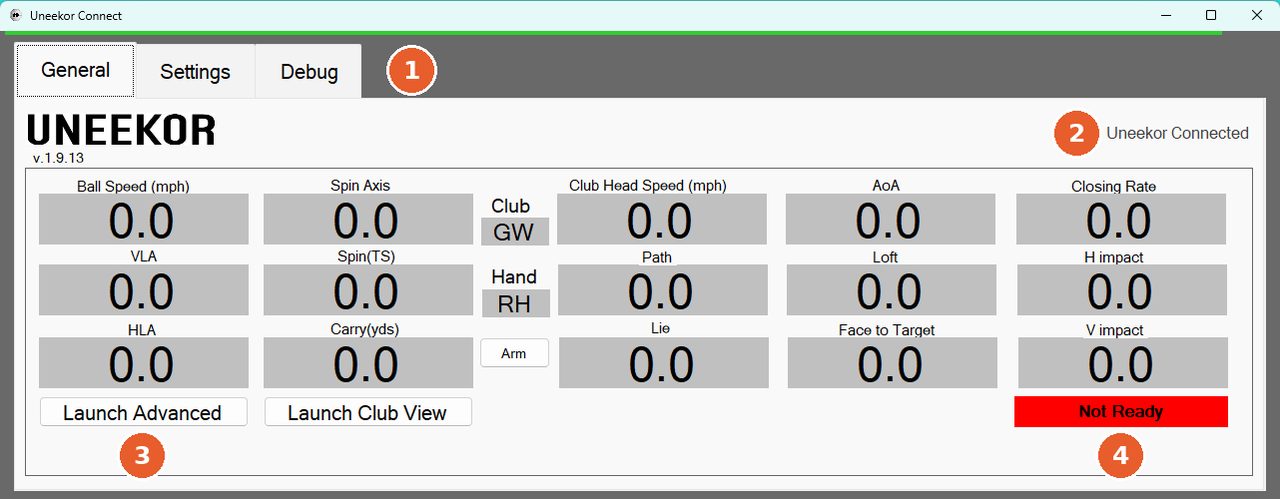
Uneekor Connect の窓。General・Settings・Debug のタブ、UNEEKOR v.1.9.13、Uneekor Connected、Launch Advanced・Launch Club View、赤い Not Ready

実際の画面Uneekor Connect の窓

  1. 1General/Settings/Debug — 設定のタブです。触らないでください
  2. 2Uneekor Connected — センサーとつながっている表示
  3. 3Launch Advanced — 押すと「Advanced Connect Add On」が開きます
  4. 4Not Ready(赤)— 起動の直後はこの表示のままでも、GSPro はそのまま起動します

Advanced Connect Add On の数字の見方

上の段に5つの数字、下に4つの図が出ます。項目名が出ずに「7.1° Open」「0.8° OutToIn」のように数字と向きだけで出る値もあります。番号は画面写真の番号と同じです。
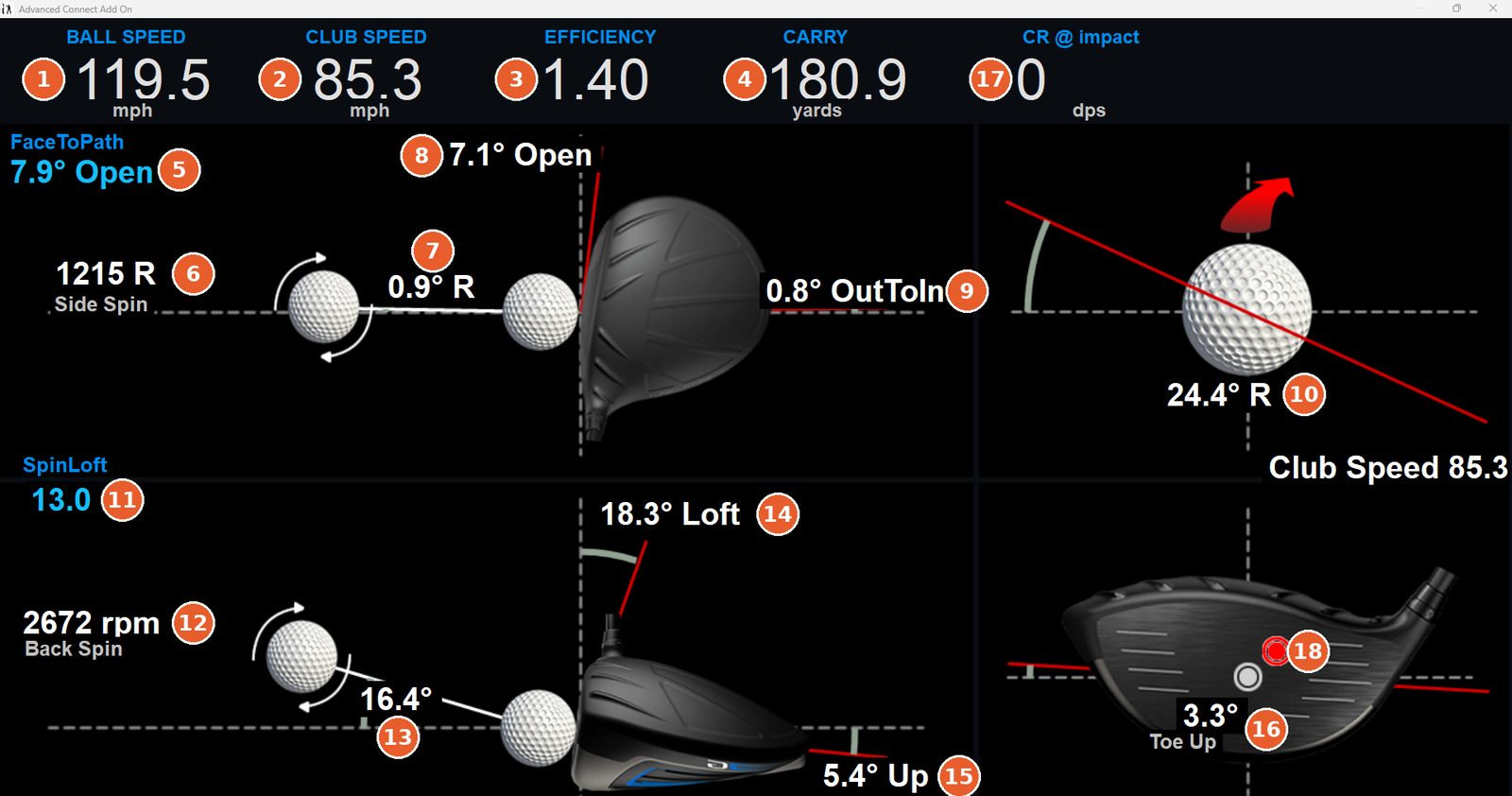
Advanced Connect Add On の画面。上に BALL SPEED 119.5 mph、CLUB SPEED 85.3 mph、EFFICIENCY 1.40、CARRY 180.9 yards、CR @ impact。下に上から見た図・横から見た図・回転軸・フェースの打点

実際の画面Advanced Connect Add On(ドライバーの1球の例)

  1. 1BALL SPEED(mph)— ボールの初速
  2. 2CLUB SPEED(mph)— インパクト直前のクラブヘッドの速さ(右の「Club Speed」も同じ値)
  3. 3EFFICIENCY — ミート率(スマッシュファクター)。ボール初速 ÷ ヘッドスピード(119.5 ÷ 85.3 ≒ 1.40)
  4. 4CARRY(yards)— キャリー(ボールが落ちるまでの距離)
  5. 5FaceToPath — クラブ軌道に対するフェースの向き(例「7.9° Open」=軌道より開いている)。曲がり方に影響します
  6. 6Side Spin — 横回転(例「1215 R」=右回転)
  7. 7Horizontal Launch Angle — 横の打ち出し方向(例「0.9° R」=右へ)
  8. 8Face Angle — インパクト時のフェースの向き(例「7.1° Open」)。打ち出し方向に影響します
  9. 9Club Path — クラブの軌道(例「0.8° OutToIn」=アウトサイドイン、「5.5° InToOut」=インサイドアウト)
  10. 10Spin Axis — 回転軸の傾き(例「24.4° R」=右に傾く。右打ちならフェード・スライス系)
  11. 11Spin Loft — ダイナミックロフトから入射角を差し引いたもの。スピン量に影響します
  12. 12Back Spin — バックスピン(rpm)
  13. 13Vertical Launch Angle — 縦の打ち出し角(例「16.4°」)
  14. 14Club Loft — インパクト時の実際のロフト(例「18.3° Loft」)
  15. 15Club Attack Angle — 入射角(例「5.4° Up」=アッパーブロー、Down=ダウンブロー)
  16. 16Lie Angle — インパクト時のクラブの傾き(例「3.3° Toe Up」=トウが上がっている)
  17. 17CR @ impact(dps)— インパクト時にフェースが閉じる速さ(Closing Rate、度/秒)
  18. 18打点 — フェースのどこに当たったか(赤=いまの球、白い丸=前の球)
活用のヒント: Face To Path と Side Spin を合わせて確認すると、スライス・フックの原因が特定しやすくなります。

弾道の9パターンと数値の読み方NEW

ボールの打ち出し方向は主にインパクト時のフェースの向き(Face Angle)で、曲がる方向はクラブ軌道に対するフェースの向き(Face To Path)で決まります。右打ちの場合の目安です。

左に出る
フェース左向き
まっすぐ出る
フェース正面
右に出る
フェース右向き
プルフック左に出て
さらに左へ
フックまっすぐ出て
左へ曲がる
プッシュドロー右に出て
左へ戻る
プル左に出て
まっすぐ
ストレートまっすぐ出て
まっすぐ
プッシュ右に出て
まっすぐ
プルフェード左に出て
右へ戻る
スライスまっすぐ出て
右へ曲がる
プッシュスライス右に出て
さらに右へ

上段:左へ曲がる(Face To Path がマイナス) / 中段:曲がらない(0付近) / 下段:右へ曲がる(プラス)

気になる症状まず見る数値
スライスするFace To Path がプラスに大きい → フェースが開いている。Club Path がマイナス(アウトサイドイン)かも確認
フックするFace To Path がマイナスに大きい → フェースが閉じている。Club Path がプラス(インサイドアウト)に大きすぎないか確認
飛距離が出ないSmash Factor(芯で当たっているか)、Vertical Launch Angle(打ち出しが低すぎ/高すぎないか)、Back Spin(ドライバーで多すぎないか)
ボールが上がらないClub Attack Angle(アイアンは極端なマイナス、ドライバーはマイナスになっていないか)、Club Loft
距離がバラつくBall Speed と Smash Factor のばらつき(芯に当たる率)
+−の代わりに文字で出る画面もあります: GSPro のタイルでは、Face To Path の「O」(Open)がプラス、「C」(Closed)がマイナス、Club Path の「I-O」(インサイドアウト)がプラス、「O-I」(アウトサイドイン)がマイナスにあたります。Advanced Connect Add On では「Open/Closed」「InToOut/OutToIn」「R/L」で出ます。UNEEKOR の画面(手元モニター)は+−の数字です(例:Club Path −0.8 = アウトサイドイン)。

※ 左打ちの場合は左右が逆になります。数値の符号(+/−)の扱いはソフトや機器によって異なることがあるため、弾道の映像とあわせてご確認ください。症状ごとの詳しい解説は UNEEKOR計測項目の解説 もご覧ください。

12
LAUNCH MONITOR

UNEEKOR の画面(手元モニター)の見方

GSPro を起動すると、手元のモニターの UNEEKOR Launcher が自動で GSPro 用の画面に切り替わります。センサー(UNEEKOR)が測った1球ごとの数値と、インパクトの映像が出ます。速さは m/s(GSPro は mph)なので、数字が違って見えます → 3つの画面の数字の対応
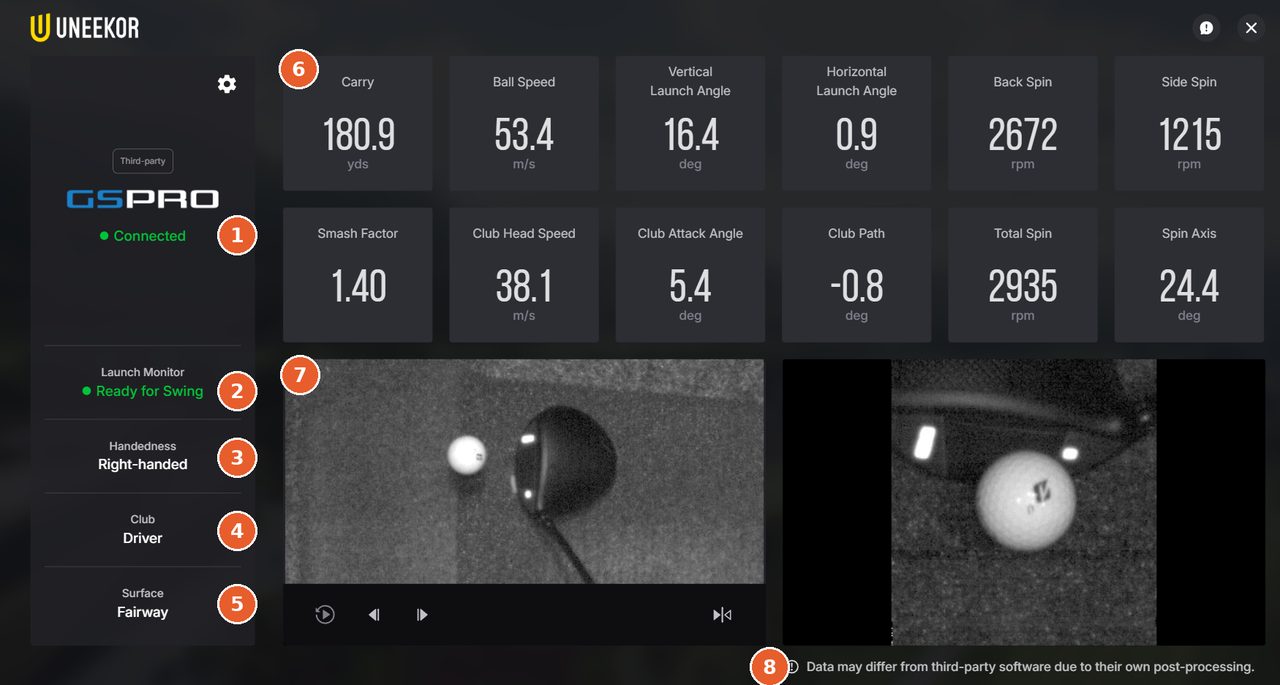
画面の見方(左の Status 欄・数値・映像)実際の画面

手元モニターの UNEEKOR の画面。左に GSPRO Connected、Launch Monitor Ready for Swing、Handedness Right-handed、Club Driver、Surface Fairway。右に12個の数値と2つの映像

実際の画面手元モニターの UNEEKOR の画面(GSPro とつながり、打てる状態)
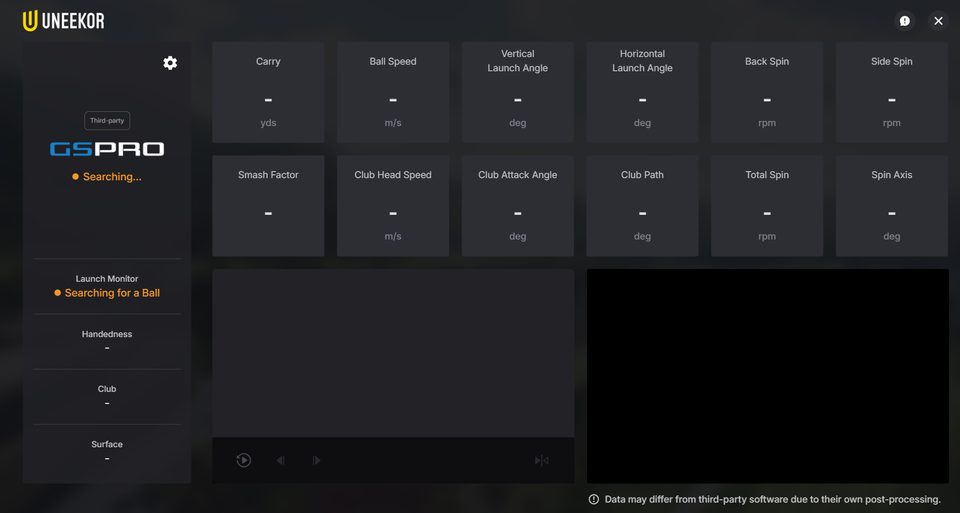
  1. 1Third-party / GSPRO — GSPro とのつながり。● Connected(緑)なら正常、● Searching...(橙)はつなぎ中
  2. 2Launch Monitor — センサーの状態。● Ready for Swing(緑)=打てる、● Searching for a Ball(橙)=ボールを探している
  3. 3Handedness — 右打ち(Right-handed)/左打ち
  4. 4Club — GSPro で選んでいるクラブ(Driver など)
  5. 5Surface — ボールのある場所(Fairway など)
  6. 6数値(12項目) — 上段 Carry・Ball Speed・Vertical Launch Angle・Horizontal Launch Angle・Back Spin・Side Spin、下段 Smash Factor・Club Head Speed・Club Attack Angle・Club Path・Total Spin・Spin Axis(意味は下の表)
  7. 7インパクトの映像 — 左:上から見たクラブとボール(再生・コマ送りのボタン付き)、右:インパクトの拡大(Club Optix)
  8. 8注意書き — 「Data may differ from third-party software due to their own post-processing.」= GSPro の数字とは少し違うことがあります(下の囲み)
つなぐ前の UNEEKOR の画面。GSPRO Searching...、Launch Monitor Searching for a Ball、数値は空

実際の画面つなぐ前・ボールを置く前は「Searching...」「Searching for a Ball」(橙)

左上の歯車(⚙)は設定です。変更しないでください。ボールが反応しないときは、まず 1 と 2 が緑になっているかを確かめてください → 困ったときは

項目名 内容
Carry キャリー距離(ボールが飛んで落下するまでの距離)
Ball Speed ボールの初速
Vertical Launch Angle 打ち出し角(縦方向・高さに影響)
Horizontal Launch Angle 打ち出し角(横方向・方向性に影響)
Back Spin バックスピン量(rpm)。数値が高いほど浮き上がりやすい
Side Spin 横回転量。左右への曲がりの原因となるスピン
Total Spin バックスピン+サイドスピンの合計スピン量
Spin Axis スピン軸の傾き。プラスでフェード系、マイナスでドロー系
Club Head Speed クラブヘッドの速度(飛距離に直結)
Club Path クラブの軌道方向(インサイドアウト / アウトサイドイン)
Club Attack Angle ダウン / アッパーブロー角度。ドライバーはプラスが理想
Smash Factor ボール初速 ÷ クラブ速度。ミートの効率。1.5が理想値
Club Optix クラブの画像解析データ(UNEEKOR独自機能)
Smash Factor(スマッシュファクター): ドライバーの理想値は 1.48〜1.50。この数値が高いほど効率よくボールにエネルギーが伝わっています。
GSPro と数値が少し違うのはなぜ? 画面右下にもあるとおり(Data may differ from third-party software due to their own post-processing)、GSPro は受け取ったデータを独自に計算し直して弾道を描くため、キャリーなどの数値がこの画面と完全には一致しません。センサーの生の計測値はこの画面、コース上の結果は GSPro の数値を参考にしてください。また、速さの単位も違います(UNEEKOR は m/s、GSPro は mph)。
13
TROUBLESHOOTING

困ったときは

当施設は無人運営です。まずは以下をお試しください。解決しない場合は 公式LINE へご連絡ください。

ボールを置いても音が鳴らない・反応しない
① ボールが検知エリアの中に1球だけあるか確認(エリア外のボールやティーの影も原因になります)。② 施設の白いボールを使っているか確認。③ 手元モニターの UNEEKOR の画面で、GSPRO の下が「● Connected」、Launch Monitor が「● Ready for Swing」(どちらも緑)になっているか確認(画面の見方)。④ それでもダメな場合は、Windows の「再起動」をしてソフトの起動からやり直してください(ご利用ガイド)。
打ったのにショットが記録されない
スイングが速すぎる・ボールの一部しか当たっていない場合などに起こることがあります。音が鳴ったのを確認してから、もう一度打ってください。続く場合は再起動をお試しください。
起動中に「Uneekor Connect」の窓が出た・赤い「Not Ready」のまま
そのままお待ちください。窓に触らなくても、約1分で GSPro のメイン画面になります。
コースを選んだあと、画面が進まない
コースの読み込み(「Course Initializing, please wait.」→「Course Load ○%」)に1分半ほどかかります。そのままお待ちください。
UNEEKOR の画面と GSPro で数字が違う
UNEEKOR の画面は速さが m/s、GSPro は mph です(53.4 m/s = 119.5 mph)。また GSPro は受け取ったデータを計算し直して弾道を描くため、距離なども少し違うことがあります(3つの画面の数字の対応)。
パットが強すぎて大きくオーバーする
クラブがパターになっているか確認してください。グリーン外から転がすときも、操作パネルの PUTTER(キーボードは U)でパターに切り替えてから打ちます。
画面の数字やマップが全部消えた
H か Esc を押すと表示が戻ります。
画面が小さくなった(全画面でなくなった)
F11 を押すと全画面表示に戻ります。
カメラが変な位置のまま戻らない
F5 をもう一度押すか、5 でボールの位置に戻ります。
ボールが木や看板に隠れて見えない
B(隠している物を消す)を押してください。
弾道が左右逆に飛ぶ
右打ち/左打ちの設定が逆になっている可能性があります。画面左下の RH/LH 表示(キーボードは N)で切り替えてください(レフティの章)。
音が出ない
+ で GSPro の音が戻ります。それでも出ない場合はモニター・スピーカー側の音量をご確認ください。
画面が固まった・動作がおかしい
Windows の「再起動」を選び、ソフトの起動からやり直してください。多くの場合これで安定します。
14
GLOSSARY

用語集

画面に出てくる英語の用語を、ゴルフ初心者の方にも分かるようにまとめました。

GIMMEギミー
いわゆる「OKパット」。ピンから設定した距離内に入ると、残りのパットを1打として自動でカップインにします。
MULLIGANマリガン
ミスショットを罰打なしで打ち直せる、プライベートなラウンドならではのルール。
CONCEDEコンシード
設定した上限スコア(例:ダブルボギー)でそのホールを終える機能。大叩きしたときの「ギブアップ」です。
SIM DROPシムドロップ
OB やペナルティエリアに入ったとき、ソフトが自動で救済の位置にボールを置く機能。
STIMPスティンプ
グリーンの速さ。数字が大きいほど速く転がります(一般的なゴルフ場で 8〜10 前後、トーナメントでは 12 以上)。
PINS(曜日)ピン位置
大会の曜日にちなんだピン位置の設定。曜日によってカップの位置が変わります。
TEE BOXティー
打ち始める場所。前(短い)から Yellow → Red → White → Green → Blue の順に長くなります。
CARRY / TOTALキャリー/トータル
キャリー=空中を飛んだ距離。トータル=転がりを含めた距離。
LIEライ
ボールのある場所の状態(フェアウェイ、ラフ、バンカーなど)や傾き。
FLYOVERフライオーバー
ホール全体を上空から映す紹介映像。O でいつでも見られます。
CTPクローゼスト・トゥ・ザ・ピン
Closest To the Pin の略。いわゆる「ニアピン」。
CARRY (LM)キャリー
LM は Launch Monitor(計測器)の略で、センサーが測ったキャリー。TOTAL LENGTH は転がりを含めた距離です。
O / Cオープン/クローズ
フェースの向き。O(Open)=開いている、C(Closed)=閉じている。GSPro のタイルでは「7.1 O」のように出ます。
I-O / O-Iインサイドアウト/アウトサイドイン
クラブの軌道。I-O=内側から外側へ、O-I=外側から内側へ振っている。
LAST SHOTラストショット
前の1打で、ボールの速さ(SPEED)とスピン(SPIN)がどれだけ残ったかの割合。ラフなどから打った次のショットで出ます。
SMASH FACTORミート率
ボール初速 ÷ ヘッドスピード。芯で当たるほど高くなります(ドライバーで最大 1.50 前後)。
15
ABOUT GSPRO

GSPro について・最新情報

GSPro(ジーエスプロ)は、米国 GSPro 社が開発するシミュレーションゴルフソフトです。当施設では練習に特化したソフトとして使っています。練習場でのレンジ練習、UNEEKOR の精密な数値データ(フェース角・クラブパス・打点など)、コースの苦手な場面を何度も打てるオンコース練習やスキルテストがそろい、リアルな物理演算と世界中のユーザーが制作したコースでのラウンドも楽しめます。当施設の GSPro には 561 のコースが入っています(コース選択の「INSTALLED」の件数/2026年10月時点。GSPro 公式サイトでは、サーバー全体で2,500以上のユーザー制作コースが案内されています)。コースは 収録コース一覧 から探せます。

施設の導入版
3.1.6.20(安定版・2025年12月公開)。起動画面とメイン画面の左下に表示されます
公開ベータ
新しい物理演算「Physics 2.0」、オンコース練習の Training Drills(Play Out Hole / Approach and Chipping / Putting Challenge / Target Golf)などを試験中(版数は公式の更新履歴をご覧ください)
今後の予定
ウィークリーチャレンジ、ディボット・ボールマークの表示、新しい練習場などが順次追加される予定です

※ 当施設は安定版(3.1.6.20)を導入しています。ベータ版の新機能は、安定版に反映された後に順次導入します。

参考:GSPro 公式サイト / 更新履歴 / 公式ナレッジベース

当施設は無人運営です。ご不明な点は 公式LINE からお気軽にお問い合わせください。
機器の使い方やデータの見方を対面で知りたい方は、インストラクターオプションもご利用いただけます。

予約する 無料体験