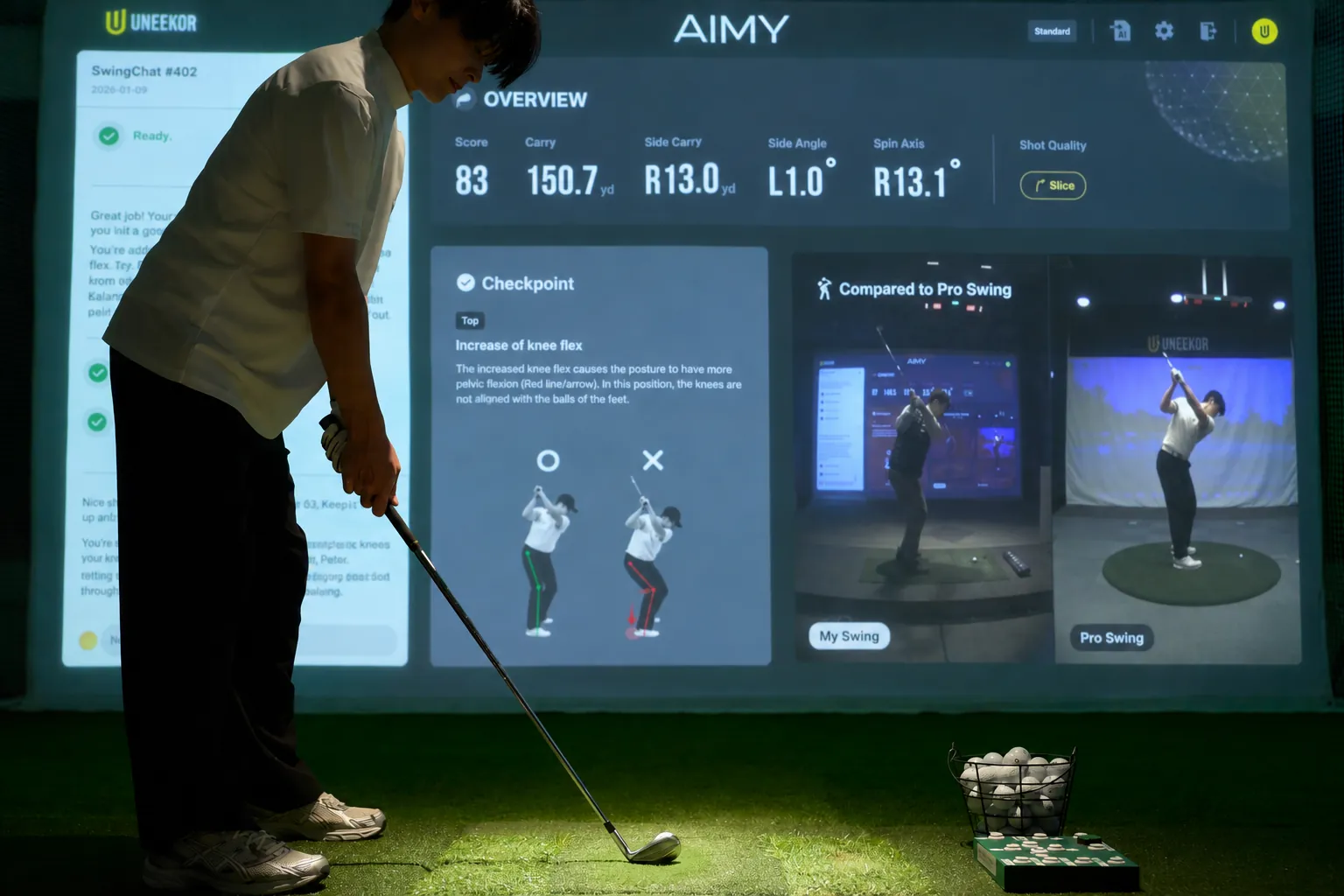
AIMY のレッスン画面に向かってアドレスする女性(施設写真をもとにした合成イメージ)
Official Manual

AIMY の使い方

UNEEKOR の AI レッスン。打つたびにスイングを採点して、
いちばん直したいところを日本語で教えてくれます。

ver. 2026.10.27b — 起動から終了まで実際の画面で確認・更新
AIMY はベータ版です。 表示や機能は、ソフトの更新によって変わることがあります。このマニュアルの画面は、2026年10月26日・27日に当施設で撮影した実際の画面(Ver 0.1.22)です。
1
ABOUT

AIMY とは(AI トレーナーとのちがい)

AIMY(エイミー)は、当施設のセンサー UNEEKOR EYE XO2 のメーカー、UNEEKOR 社が開発した AI コーチで、1球ごとに AI のレッスンを受けられます。打席の2台のカメラで撮ったスイングと、ボール・クラブのデータをまとめて採点し、いちばん直したいところを日本語の文章で伝えます。前の球と比べて「良い変化ですね」「引き続き〜」と声をかけてくれるのが特長です。
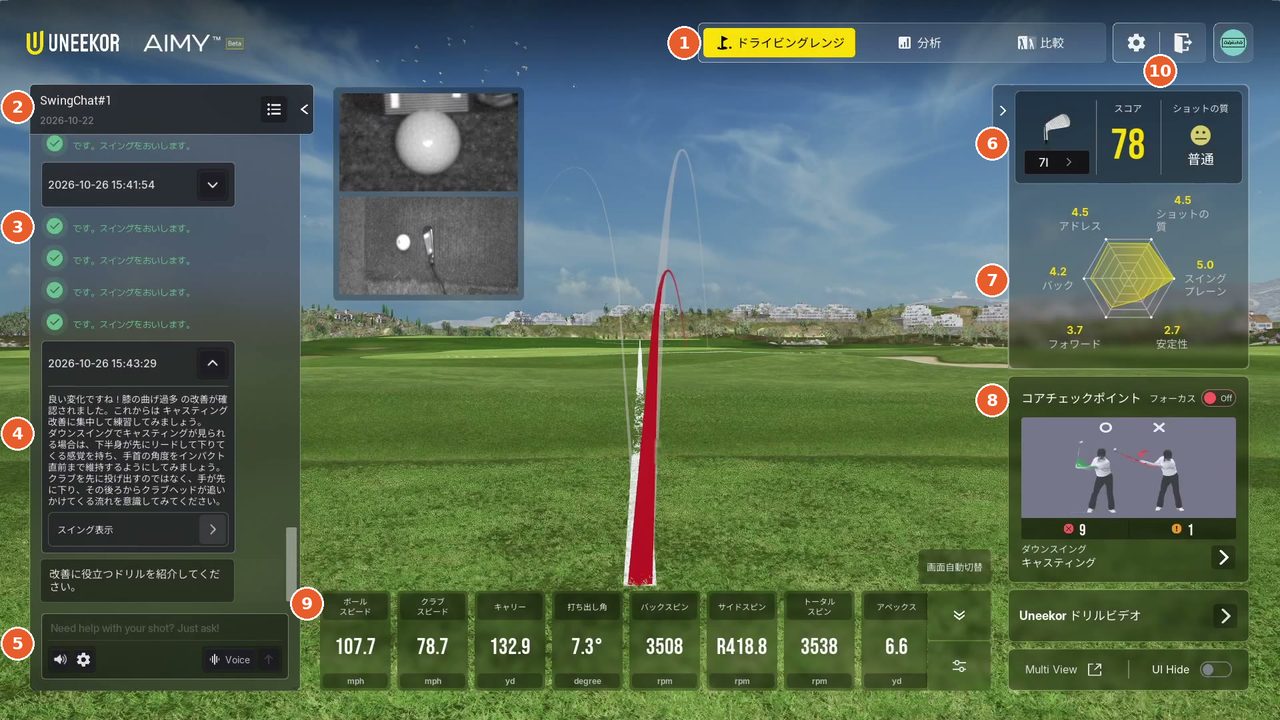
AIMY のメイン画面。左に会話(SwingChat)、中央に弾道、右にスコアとチェックポイント、下に数値

実際の画面AIMY のメイン画面(日本語表示)。各部の説明は 画面の見方

SCORE
打つたびに採点
スイングのスコアと、球の結果(ショットの質:良い/普通/悪い)を1球ごとに表示。
ADVICE
直すところを1つに
いちばん直したいポイント(コアチェックポイント)を図で示し、意識することを文章で助言します。
REPLAY
スイングをすぐ再生
結果が出ると、2台のカメラの映像にスイングの軌跡を重ねた再生が自動で開きます。
DRILL
ドリル動画64本
指摘された項目の練習動画を、日本語字幕つきで見られます。
COMPARE
プロと並べて比較
「比較」タブで、自分とプロのスイングを同じ場面で並べて見られます。
CHAT
質問できる
会話の欄の入力欄に文字で入力して、AIMY に質問できます(当施設では声での質問はできません)。

表は横にスクロールできます →

比べる点AIMYAI トレーナー
ひとことで文章で助言してくれる AI コーチ64項目のスイング診断
結果の伝え方スコア+いちばん直したい1点+助言の文章点数とチェックポイント(赤・緑)を画面に表示
振り返り自動の再生・ドリル動画・プロとの比較スイングの再生と軌道の表示
向いている人何を直せばいいか教えてほしい人自分で画面を読み解きたい人
状態ベータ版正式版
どっちを使えばいい? 「何から直せばいいか分からない」ときは AIMY、「64のチェックポイントを自分で1つずつ確かめたい」ときは AI トレーナー がおすすめです。どちらも同じカメラを使います。
2
BEFORE YOU START

使う前の準備

AIMY の助言が正確になるかは、カメラにきれいに映っているかで決まります。次の3点を確認してください。

部屋を明るく
カメラは多くの光を必要とします。「アレクサ、明るくして」で照明を通常の明るさに戻してください(暗くするゴルフモードは GSPro のラウンド向けです)。
全身が映る位置
ボールを検知エリアに置き、いつもどおりアドレスします。頭からつま先、クラブヘッドまでがカメラに収まるように。打つ人以外は、カメラの前やカメラのすぐ近くに立たないでください。
服装
体のラインが分かる服装のほうが、肩・腰・ひざの位置を捉えやすくなります。丈の長いアウターや大きすぎる服は脱いでからがおすすめです。
カメラには触れないでください。 位置や角度が少しずれるだけで解析ができなくなります。映りがおかしいと感じたら 公式LINE へご連絡ください。
左打ちの方へ: カメラの位置の関係で、左打ちでは正しく解析できない場合があります。左打ちでのご利用を希望される方は、事前に 公式LINE へご相談ください。
3
LAUNCH

起動のしかた・日本語にする・終了のしかた

施設の PC には、GSPro を始めるための「Golph.club」の窓が出るように設定されています。AIMY を使うときは、次の手順で切り替えてください。ログインや名前の登録はいりません(施設のアカウントで自動で入ります)。
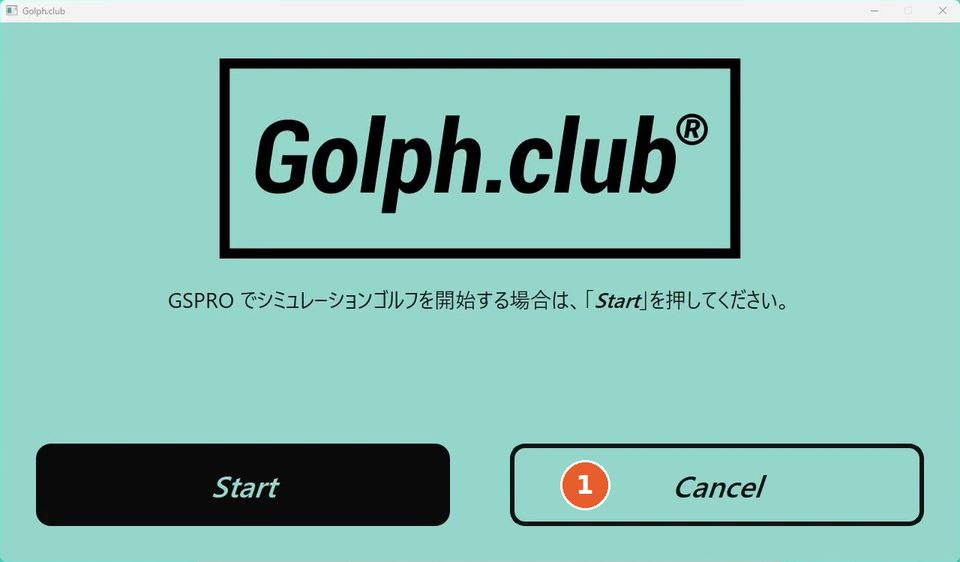
  1. スクリーンの「Golph.club」の窓で Cancel を押す
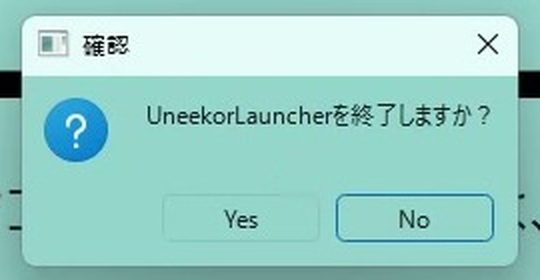
    「GSPRO でシミュレーションゴルフを開始する場合は、「Start」を押してください。」という窓が出ていたら、右の Cancel を押します(Start を押すと GSPro が始まります)。確認「UneekorLauncherを終了しますか?」が出たら Yes を押して窓を閉じます。
    GSPro がすでに起動しているときは、GSPro のメイン画面(WELCOME 画面)左上の EXIT で先に終了してください。
  2. 手元モニターの UNEEKOR Launcher で「AI Training」を選ぶ
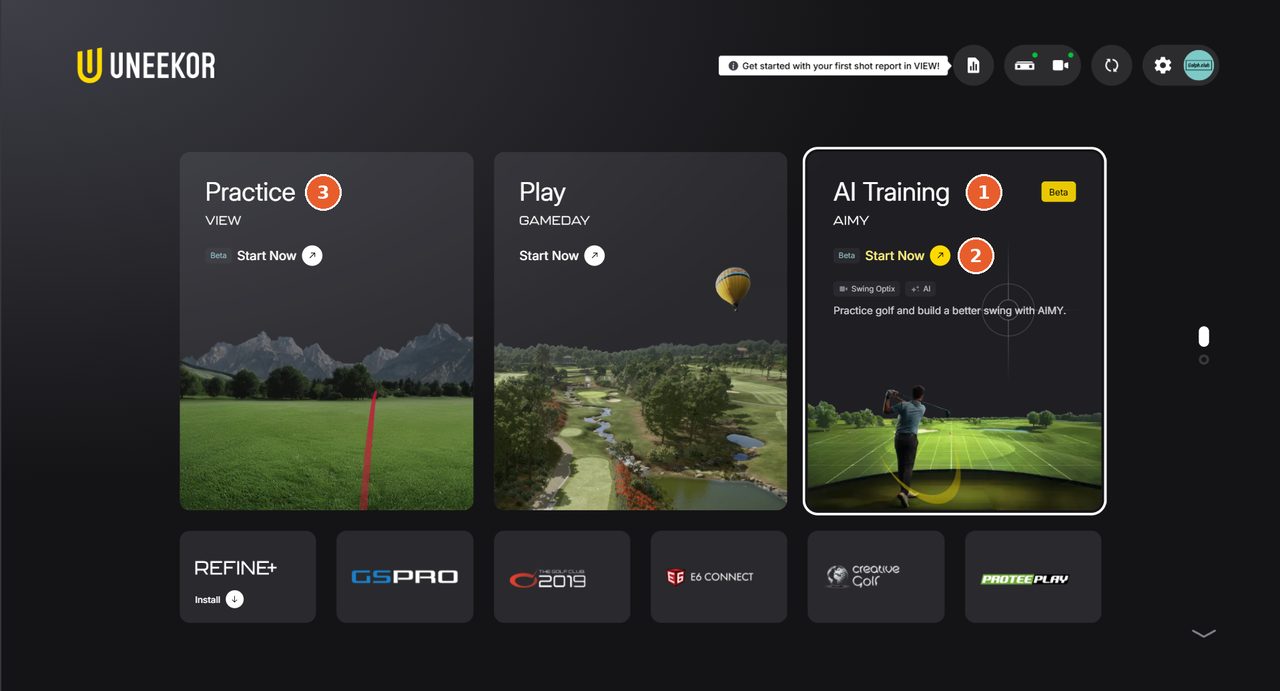
    手元のモニターに出ている UNEEKOR Launcher で、右のカード AI Training(AIMY) を押してから Start Now を押します。→ Launcher の画面
  3. 起動画面のあいだは待つ
    黒い画面に「UNEEKOR AIMY」のロゴとゴルフ用語のヒントが出ます。十数秒でメイン画面になります。
  4. 表示を日本語に切り替える
    AIMY は起動するたびに英語の表示(Driving range など)で始まります。毎回、最初に日本語にしてください。→ 日本語にする
  5. 1球打って、自分の結果にする
    起動した直後は、前に使った人の最後の結果(スコアや6項目)が右に出たままです。1球打つと、自分の結果に変わります。
スクリーンに出る「Golph.club」の窓。GSPRO でシミュレーションゴルフを開始する場合は「Start」を押してください。Start と Cancel のボタン

実際の画面① AIMY を使うときは Cancel

確認の窓。UneekorLauncherを終了しますか? Yes と No のボタン

実際の画面② Cancel の後に出る確認

手元モニターの UNEEKOR Launcher

UNEEKOR Launcher の画面。Practice(VIEW)、Play(GAMEDAY)、AI Training(AIMY)の3枚のカード。AI Training が選ばれている

実際の画面手元モニターの UNEEKOR Launcher(AI Training を選んだところ)
  1. 1AI Training(AIMY):押すとカードが白い枠で囲まれます
  2. 2Start Now:黄色になったら押します。AIMY がスクリーンに立ち上がります
  3. 3Practice(VIEW)は AI トレーナー などの練習用ソフトで、AIMY とは別のソフトです。まん中の Play は GAMEDAY です
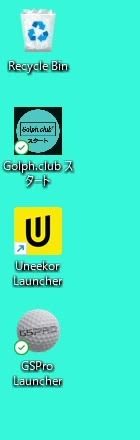
デスクトップのアイコン。Recycle Bin、Golph.club スタート、Uneekor Launcher、GSPro Launcher

手元モニターに Launcher が見当たらないときは、スクリーンのデスクトップにある 「Uneekor Launcher」(黄色の「U」のアイコン)を押すと開きます。その上の 「Golph.club スタート」 は GSPro を始めるときのアイコンです。
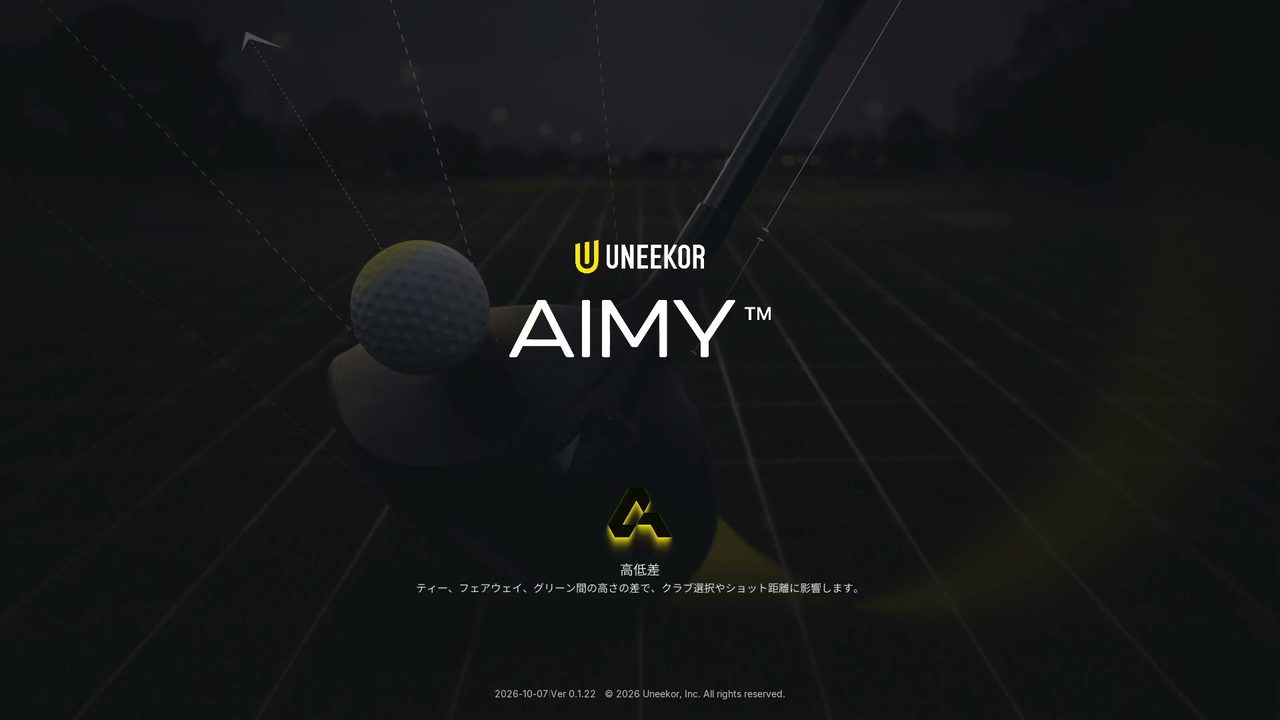
AIMY の起動画面。UNEEKOR AIMY のロゴと、ゴルフ用語のヒント

実際の画面起動画面(下にバージョン「Ver 0.1.22」)

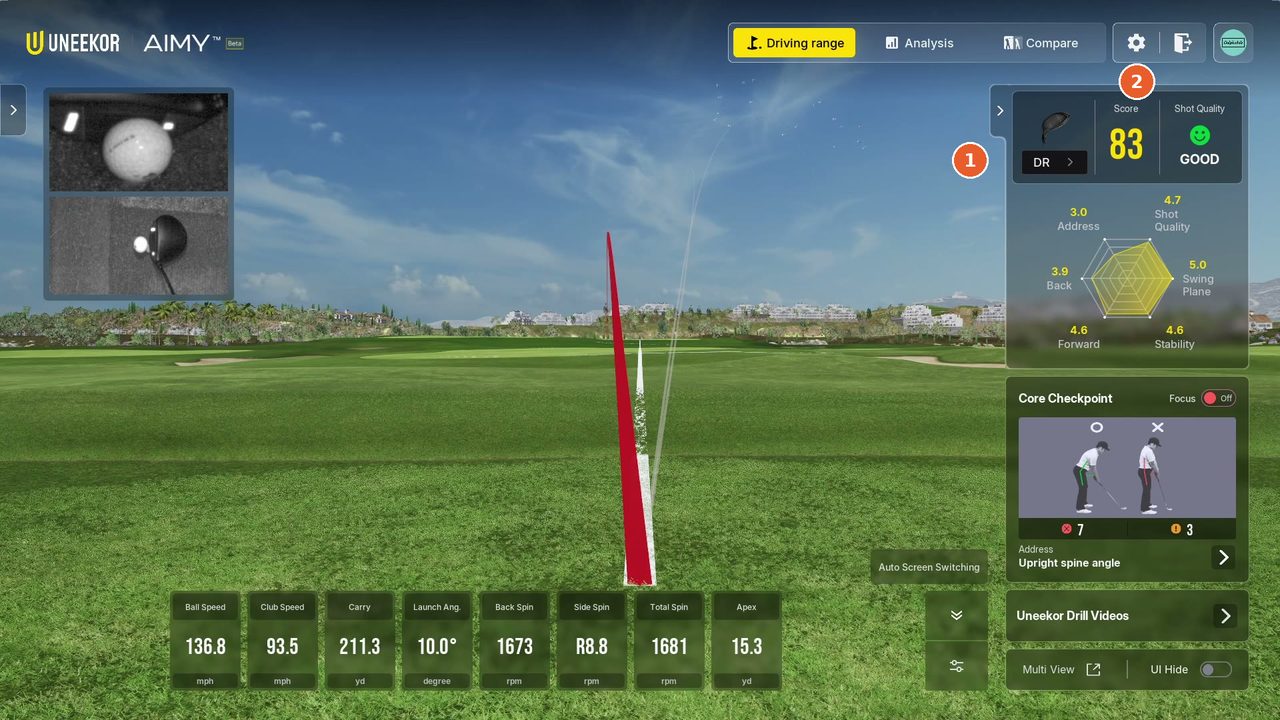
起動した直後のメイン画面(英語表示)。右に前の人の最後の結果(スコア83)が出ている

実際の画面起動した直後(英語表示)

  1. 1前に使った人の最後の結果が出たままです。1球打てば自分の結果に変わります
  2. 2歯車:ここから日本語に切り替えます(次の手順)

起動して少しすると、カメラの映像を映す「Multi View」の別の窓が開くことがあります。使わないときは閉じてかまいません。
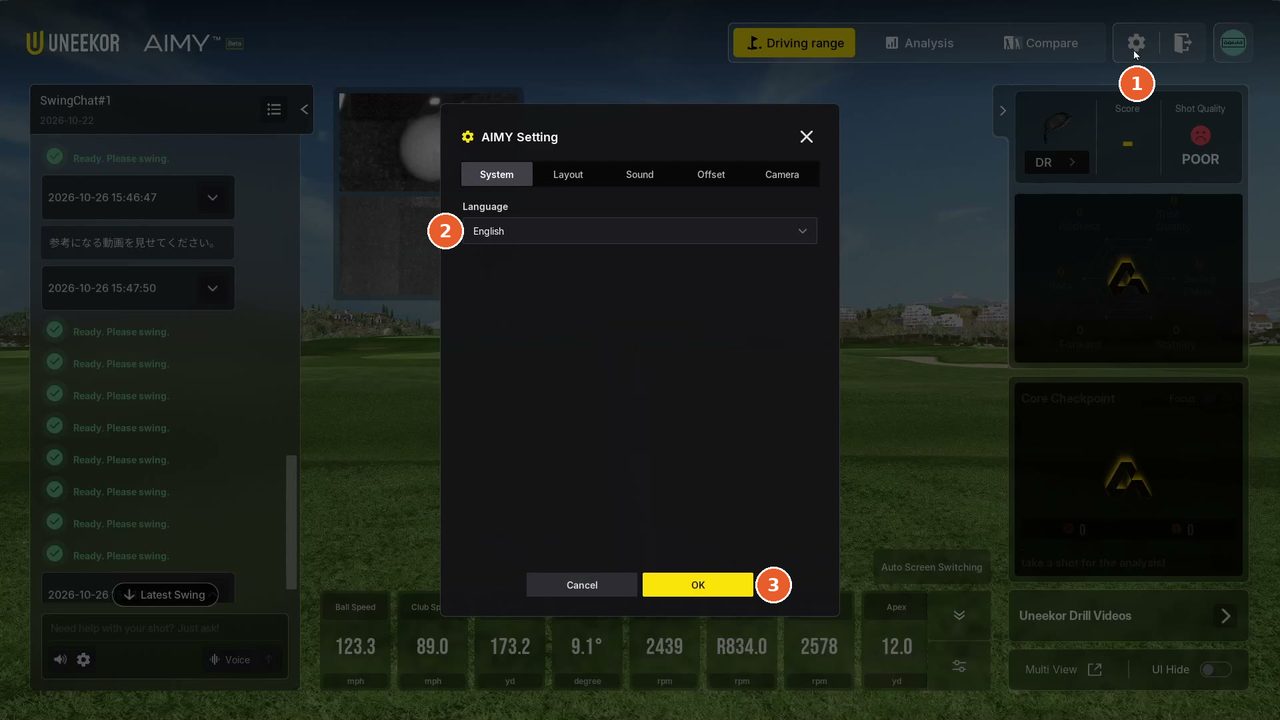
日本語にする(起動するたびに必要)

英語表示の AIMY Setting の画面。System タブの Language が English

実際の画面英語表示のときの設定画面(AIMY Setting)

  1. 1右上の 歯車 を押すと、設定(英語表示では AIMY Setting、日本語表示では エイミー設定)が開きます
  2. 2System(システム)タブの Language(言語)で 日本語 を選びます
  3. 3OK を押すと、画面と助言が日本語になります
AIMY は起動するたびに英語の表示に戻ります(日本語にして終了しても、次に起動したときは English になっています)。使い始めに、毎回この手順で日本語にしてください。起動した直後の一瞬だけ日本語と英語がまじって表示され、すぐに英語に変わります。入力欄の「Need help with your shot? Just ask!」や「Voice」「Multi View」など、日本語にしても英語のまま残る表示もあります。

設定のほかのタブ(レイアウト・サウンド・オフセット・カメラ)は変更しないでください。

英語の表示と日本語の表示の対応

英語の表示のまま使うときや、日本語に切り替える前の画面を読むときの参考にしてください。

表は横にスクロールできます →

英語の表示日本語の表示
Driving range / Analysis / Compareドライビングレンジ / 分析 / 比較
Score / Shot Quality(GOOD / POOR)スコア / ショットの質(良い / 悪い)
Address / Shot Quality / Swing Plane / Stability / Forward / Backアドレス / ショットの質 / スイングプレーン / 安定性 / フォワード / バック
Core Checkpoint / Focusコアチェックポイント / フォーカス
Ball Speed / Club Speed / Carry / Launch Ang. / Back Spin / Side Spin / Total Spin / Apexボールスピード / クラブスピード / キャリー / 打ち出し角 / バックスピン / サイドスピン / トータルスピン / アペックス
Auto Screen Switching画面自動切替
Uneekor Drill VideosUneekor ドリルビデオ
AIMY Setting(System / Layout / Sound / Offset / Camera)エイミー設定(システム / レイアウト / サウンド / オフセット / カメラ)
Analysis Process Error / Confirm分析プロセスエラー / 確認
Upright spine angle(診断名の例)前傾の起き上がり

終了のしかた・GSPro に戻すとき

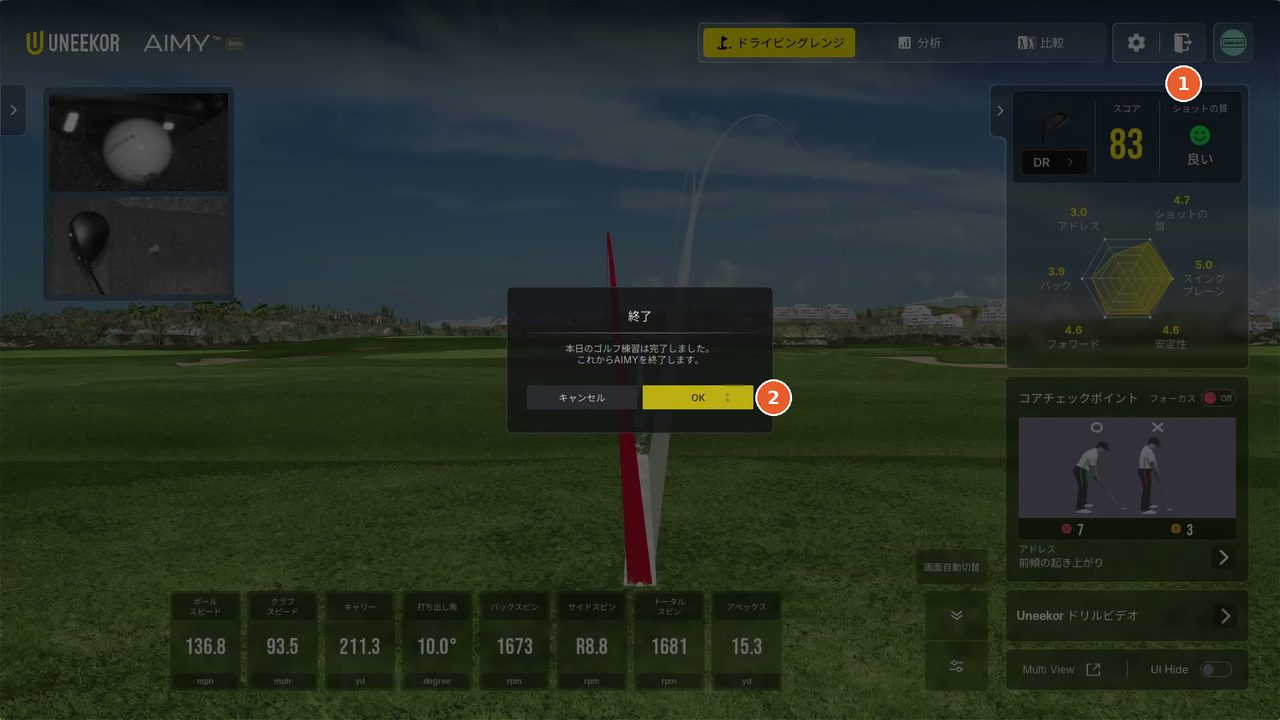
終了の確認の画面。本日のゴルフ練習は完了しました。これからAIMYを終了します。

実際の画面終了の確認

  1. 1右上の ドアと矢印のアイコン(歯車の右)を押します
  2. 2「本日のゴルフ練習は完了しました。これからAIMYを終了します。」と出たら OK。5秒ほどで AIMY が閉じて、デスクトップに戻ります

GSPro に戻すときは、AIMY を終了してから、デスクトップの 「Golph.club スタート」(またはタスクバーの Golph.club アイコン)を押し、「Golph.club」の窓で Start を押してください。1分ほどで GSPro が立ち上がります(その間、手元モニターでは何も押さなくて大丈夫です)。
ご注意: GSPro・GAMEDAY・AIMY を同時に起動しないでください。動作が重くなったり、ショットが正しく反映されなかったりします。必ず片方を終了してから切り替えてください。
4
EVERY SHOT

1球ごとの流れ

  1. 準備完了の合図を確認する
    会話の欄に緑のチェック付きの行が増えたら、打つ準備ができています。日本語表示では「です。スイングをおいします。」(文が一部欠けた表示)、英語表示では「Ready. Please swing.」と出ます。
  2. 打つクラブを合わせる
    クラブは自動では変わりません。クラブを替えたら、右上のクラブ名(例:7I ›)から選び直してください。→ クラブを選ぶ
  3. ボールを1球置いて、いつもどおり打つ
    検知エリアにボールを1球だけ置きます。打った瞬間、左右のパネルが自動で隠れて弾道が見えます。スイングは自動で撮影されます。
  4. 解析を待つ
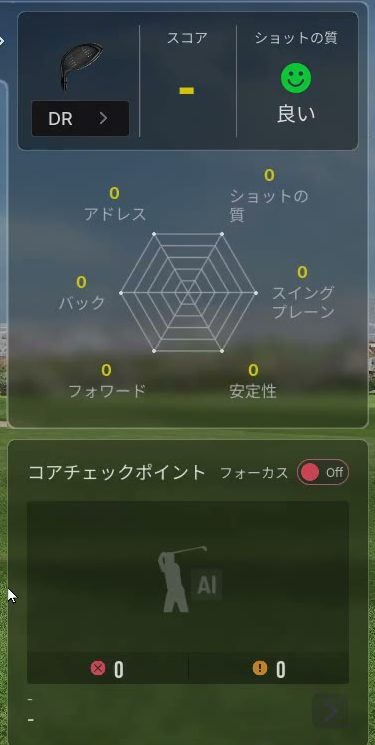
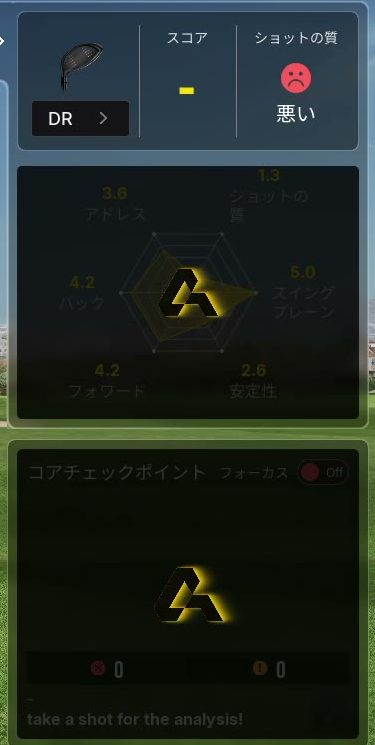
    スコアが「-」で AIMY のマークが光っている間は解析中です。数秒〜20秒ほどで結果が出ます。
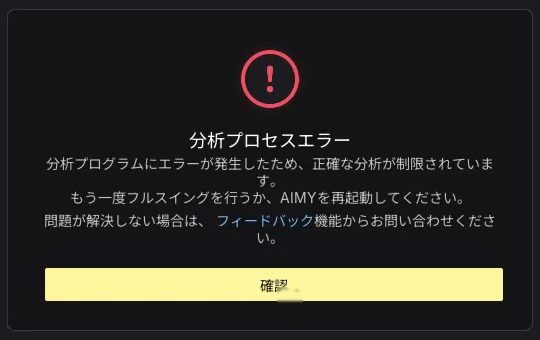
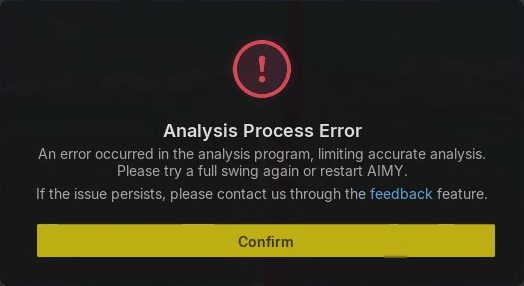
  5. 「分析プロセスエラー」が出たら「確認」→ もう1球
    ベータ版のため、このメッセージがよく出ます(英語の表示では「Analysis Process Error」)。確認 を押しても、その球の結果は出ないことがほとんどです(スコアが「-」、6項目が0のまま)。もう1球、打ち直してください。→ 困ったときは
  6. 結果と助言を見る
    右にスコア・ショットの質・6項目のチャート・直したいポイント、左の会話の欄に AIMY の助言(日本語)が出ます。同時に、スイングの再生(AIMY の窓)が自動で開き、10〜30秒ほどで自動で閉じます。→ 画面の見方
  7. 結果が出てから、次の球へ
    解析中(スコアが「-」の間)に次の球を打つと、その球の結果は出ません。何球も続けて打つと、まとめて結果が出ないこともあります。ドライバーでも結果は出るので、1球ずつ表示を確かめてから打ちましょう。
解析中の結果パネル。スコアが「-」で、AIMY のマークが光っている

実際の画面解析中(スコアが「-」)

分析プロセスエラーの画面と、確認ボタン

実際の画面「分析プロセスエラー」→ 確認を押す

連続で打たないのがコツ: 1球打つ → 助言を読む → 1つだけ意識して次を打つ、のリズムで進めると、AIMY の助言を上達につなげやすくなります。
5
SCREEN

画面の見方

AIMY のメイン画面に番号を付けたもの

実際の画面メイン画面(ドライビングレンジ)

  1. 1タブ:「ドライビングレンジ」(ふだんの画面)/「分析」(スイングの動画をじっくり見る)/「比較」(プロと並べる)
  2. 2SwingChat(会話の欄):AIMY とのやりとりの記録。左右の「‹」「›」で開いたり閉じたりできます。前に使った人の記録が残っていることもあります
  3. 3準備完了の合図:緑のチェックの行が1球ごとに増えます
  4. 4助言:時刻ごとのカードを開くと、AIMY の助言(スコア・球筋・直したいポイント・意識すること)が読めます。「スイング表示 ›」でそのスイングを見返せます
  5. 5入力欄:「Need help with your shot? Just ask!」に質問を入力して送ります。横の Voice ボタンは、当施設では今はマイクをつないでいないので使えません
  6. 6クラブ・スコア・ショットの質:ショットの質は球の結果で、良い/普通/悪い の3段階。スイングのスコアとは別に動きます
  7. 76項目のチャート:アドレス/ショットの質/スイングプレーン/安定性/フォワード/バック を0〜5で表示
  8. 8コアチェックポイント:いちばん直したいポイント。図の ○ がよい形、× が今の形。下に局面(例:ダウンスイング)と診断名(例:キャスティング)が出ます
  9. 9数値の帯:ボールスピード・クラブスピード(mph)、キャリー(yd)、打ち出し角、バックスピン・サイドスピン(L=左回転・R=右回転)・トータルスピン(rpm)、アペックス(最高到達点・yd)
  10. 10設定と終了:歯車が設定(日本語にする)、ドアのアイコンが終了

診断名の意味は AIトレーナーのチェックポイント一覧 や スイング症状別ガイド も参考になります。計測値のくわしい意味は UNEEKOR計測項目の解説 へ。

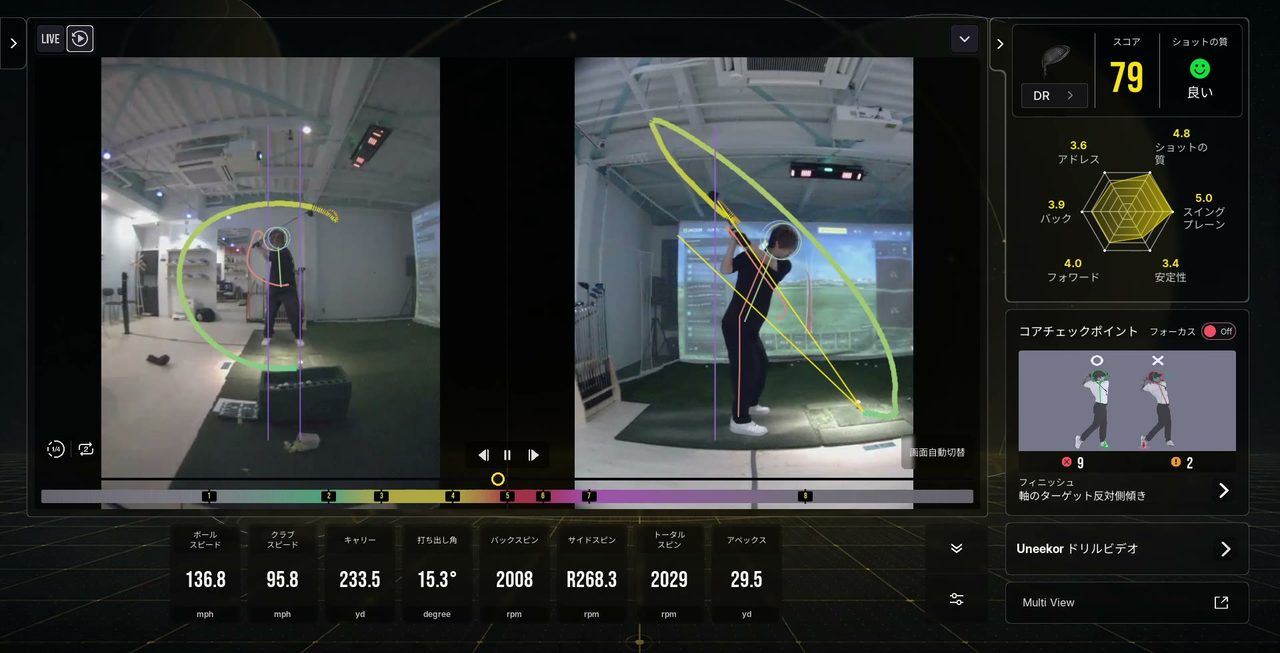
打ったあとに開くスイングの再生(AIMY の窓)

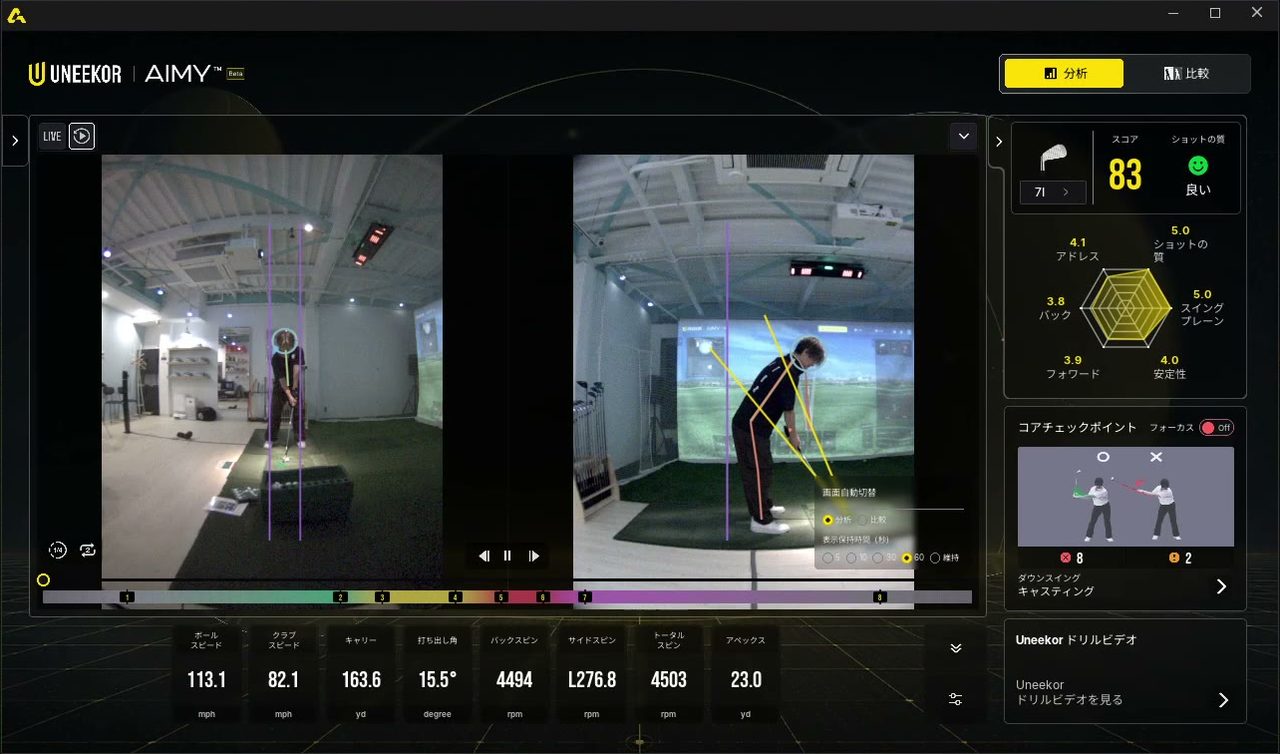
結果が出ると、画面の中央に「AIMY」の窓が自動で開き、2台のカメラで撮ったスイングに、クラブの軌跡や体の線を重ねて再生します。右上の秒数は 60 sec から減っていきますが、実際には 10〜30秒ほどで自動で閉じます(AIMY の音声が流れている間だけ開いているようです)。すぐ閉じたいときは右上の ✕、大きく見たいときは拡大のアイコンを押します。窓が閉じたあとも、練習場の上にスイングの軌跡の線がしばらく残ります。
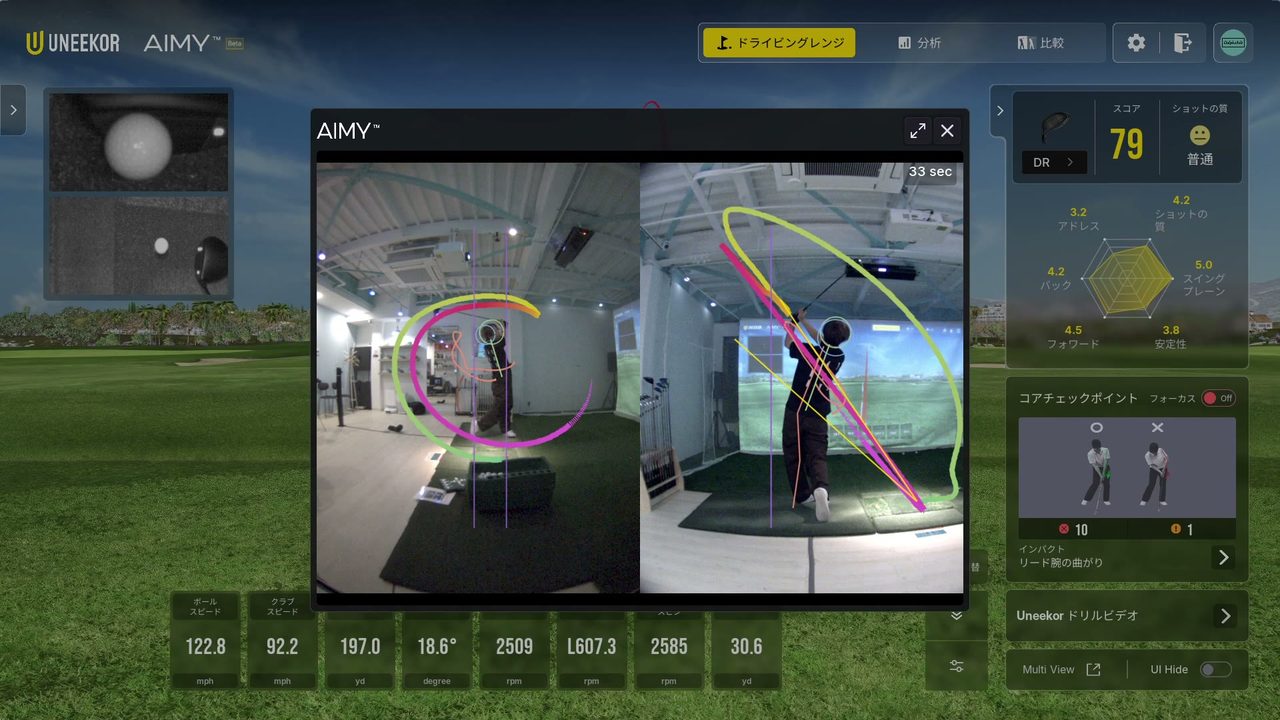
打ったあとに開く AIMY の窓。2台のカメラのスイングに、クラブの軌跡と体の線が重なっている。右上に残りの秒数

実際の画面打ったあとに開く AIMY の窓(左が正面、右が後ろのカメラ)

「分析」と「比較」のタブ

分析タブの画面。2台のカメラの動画に軌跡が重なり、下に 1〜8 の目盛りのタイムラインと再生ボタン

実際の画面「分析」タブ。下のタイムラインと ◀ ❚❚ ▶ で、コマ送りやスローで見られます
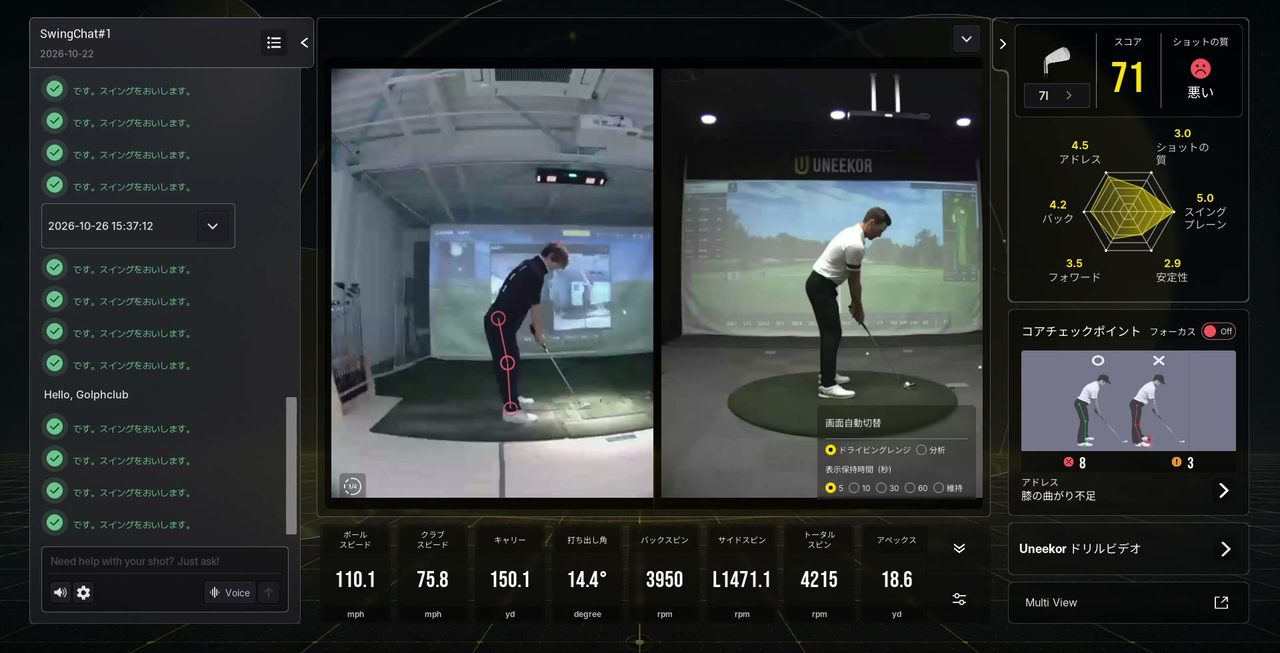
分析
2台のカメラの動画を、コマ送り・1/4 のスロー・繰り返しでじっくり見られます。動画の下には 1〜8 の目盛りの付いたタイムラインがあります。
比較
左に自分、右にプロのスイングを、同じ局面で並べて表示します。左には会話の欄(SwingChat)が開きます。
比較タブの画面。左に自分のスイング、右にプロのスイングを同じ局面で並べている。左端に会話の欄

実際の画面「比較」タブ(左が自分、右がプロ。アドレスの局面)

戻るとき
上の「ドライビングレンジ」を押すと、ふだんの画面に戻ります。

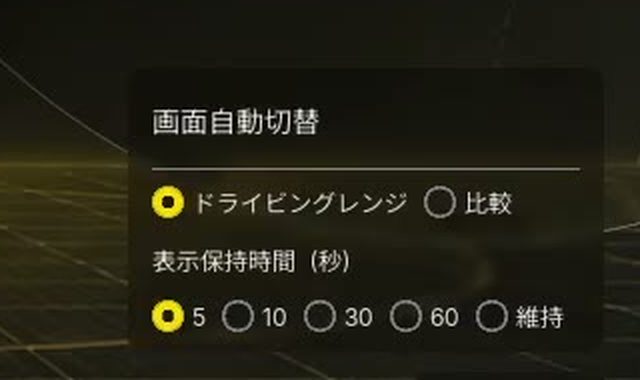
画面自動切替

画面自動切替の設定。切り替え先と表示保持時間(秒)

実際の画面画面自動切替の設定

右下の「画面自動切替」は、打ったあとに自動で別のタブを表示する設定です(切り替える先と、表示しておく秒数を選びます)。起動した直後は、この小窓が開いた状態で始まることがあります。施設の設定のままお使いください。
そのほかのボタン

Latest Swing
会話の欄をさかのぼって読んでいるときに出ます。押すと最新の記録に戻ります。
Uneekor ドリルビデオ
練習動画の一覧を開きます。→ ドリル動画を見る
Multi View
カメラの映像と結果を、別の窓に表示します。窓の中は「分析」「比較」の2つのタブで、「分析」ではコマ送り・1/4 のスロー・繰り返し、「比較」を押すと左に会話の欄(SwingChat)が開きます。起動したあと自動で開くこともあります。
Multi View の窓。上に分析と比較のタブ、2台のカメラの再生とタイムライン、右にスコアとコアチェックポイント

実際の画面Multi View の窓(「分析」タブ)。閉じるときは右上の ✕
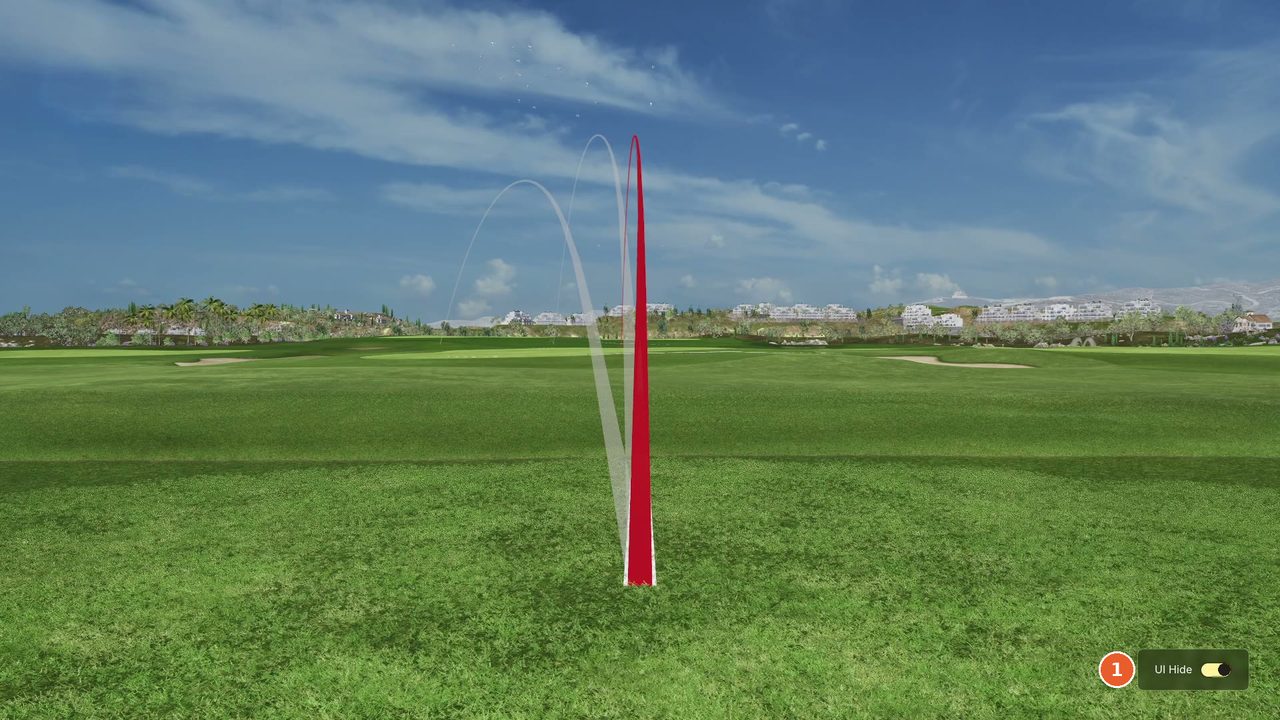
UI Hide
ON(黄色)にすると、右下のスイッチ以外の表示がすべて消えて、練習場と弾道だけになります。もう一度押して OFF にすると元に戻ります(ふだんはオフのままで大丈夫です)。
UI Hide を ON にした画面。練習場と弾道だけが表示され、右下に UI Hide のスイッチだけが残る

実際の画面UI Hide を ON にしたところ(右下 ① のスイッチで元に戻します)

6
CLUB

クラブを選ぶ

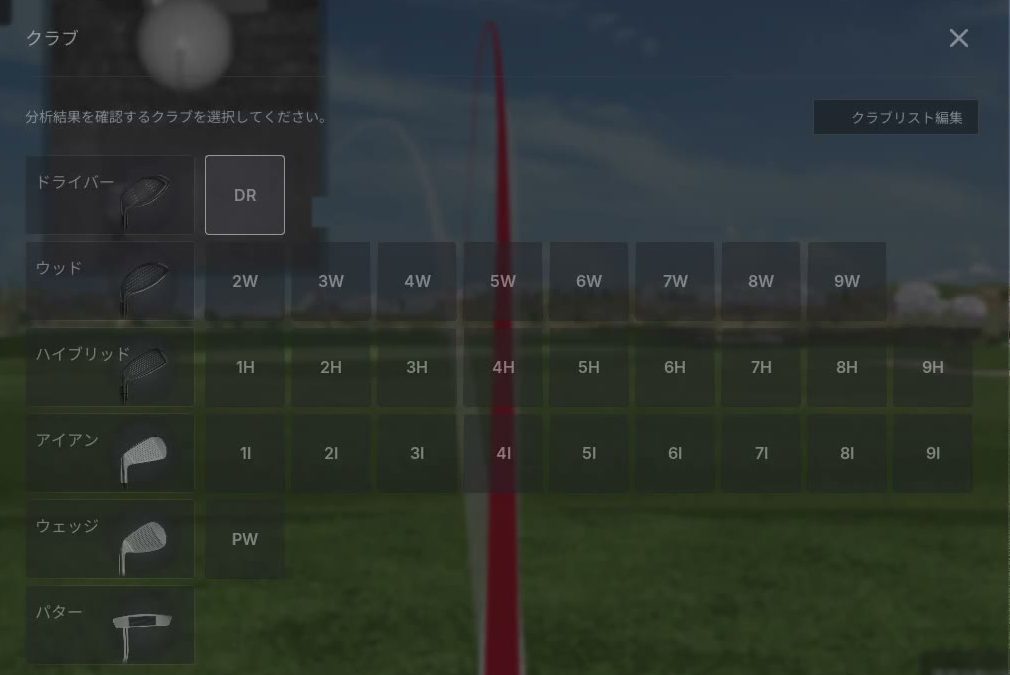
AIMY は、ここで選んだクラブで結果を記録します(画面の説明は「分析結果を確認するクラブを選択してください。」)。クラブは自動では変わらないので、打つクラブを替えたら必ず選び直してください。
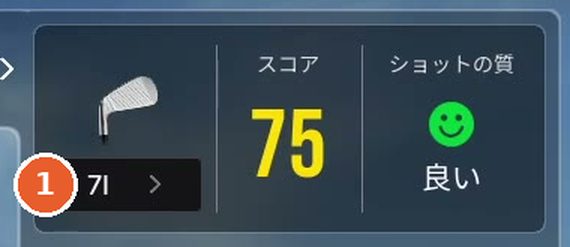
  1. 右上のクラブ名を押す
    スコアの左にあるクラブの絵と名前(例:7I ›)を押します。
  2. 「クラブ」の一覧から選ぶ
    ドライバー(DR)・ウッド(2W〜9W)・ハイブリッド(1H〜9H)・アイアン(1I〜9I)・ウェッジ(PW)から選ぶと、画面が閉じてクラブ名が変わります。
結果パネルのクラブ名「7I」の部分

実際の画面① ここを押す

クラブの一覧。ドライバー、ウッド、ハイブリッド、アイアン、ウェッジ、パター

実際の画面② 打つクラブを選ぶ

「クラブリスト編集」は変更しないでください。

7
DRILL VIDEOS

ドリル動画を見る

右下の Uneekor ドリルビデオ › を押すと、64本の練習動画の一覧が開きます。1本10〜15秒ほどで、日本語の字幕が付いています。
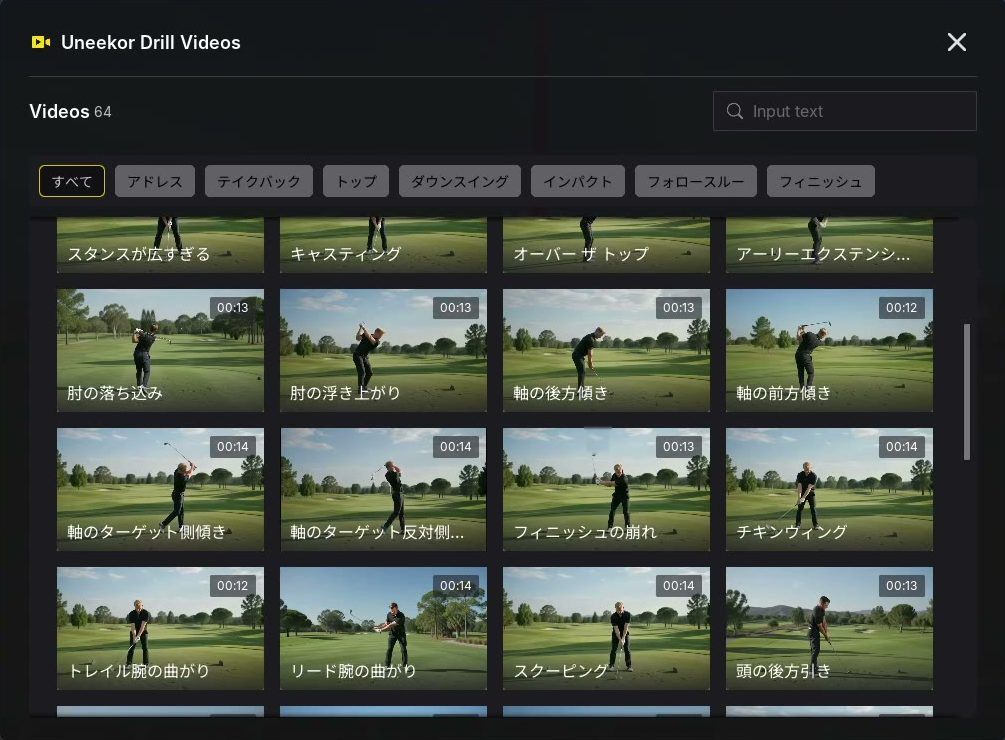
Uneekor Drill Videos の一覧。Videos 64、検索欄、局面の絞り込み、動画のサムネイルと名前・長さ

実際の画面ドリル動画の一覧。サムネイルの右上が動画の長さ、下が名前です

局面で絞り込む
すべて/アドレス/テイクバック/トップ/ダウンスイング/インパクト/フォロースルー/フィニッシュ
名前で探す
右上の検索欄(Input text)に入力して探せます。
再生する
動画を押すと再生します(右にほかの動画の一覧も出ます)。右上の ✕ で閉じると一覧に戻り、一覧も右上の ✕ で閉じます。
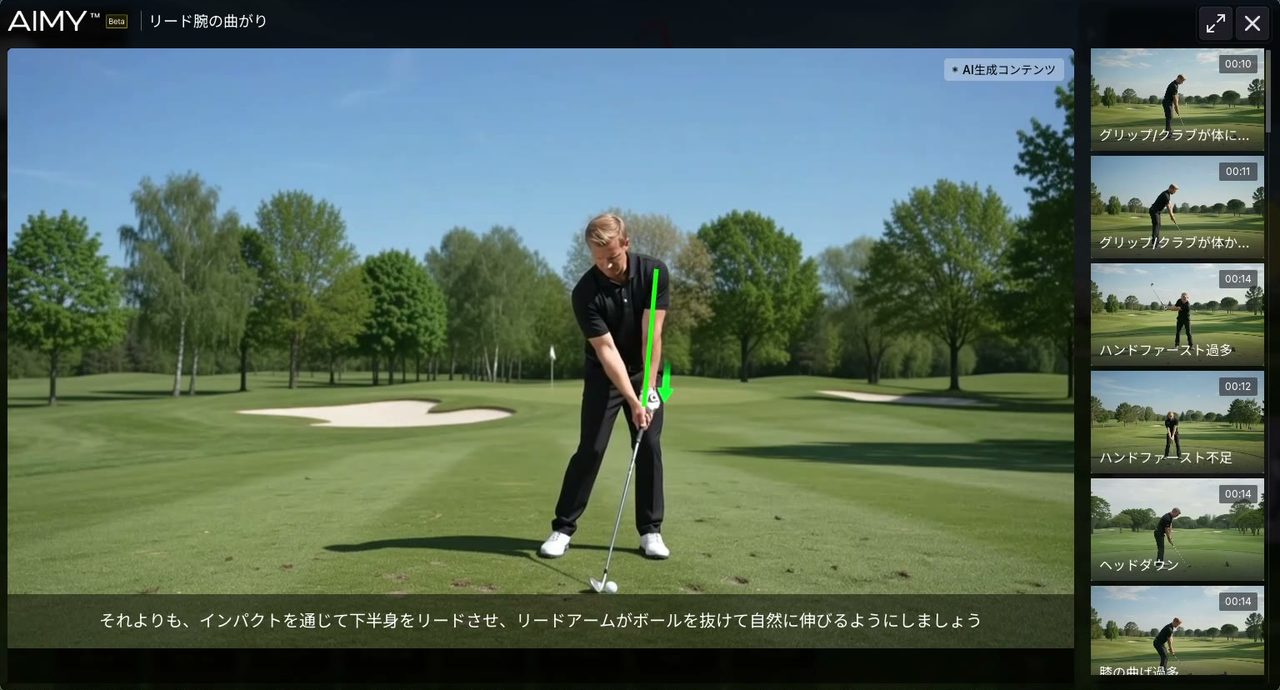
ドリル動画「リード腕の曲がり」の再生画面。下に日本語の字幕、右上に AI生成コンテンツの表示、右にほかの動画の一覧

実際の画面ドリル動画の再生(「リード腕の曲がり」)。日本語の字幕と線で、直し方を見せてくれます

見つけ方のコツ: AIMY に指摘された診断名と同じ名前の動画があります(例:コアチェックポイントに「インパクト/リード腕の曲がり」と出たら、動画「リード腕の曲がり」)。動画の人物は AI で作られた映像です(画面に「*AI生成コンテンツ」と出ます)。

動画の名前(64本のうちの一部)

ハンドファースト過多ハンドファースト不足ヘッドダウン膝の曲げ過多膝の曲がり不足前傾の深すぎ前傾の起き上がり軸の過度な傾き逆脊柱角スタンスが狭すぎるスタンスが広すぎるキャスティングオーバー ザ トップアーリーエクステンション肘の落ち込み肘の浮き上がり軸の後方傾き軸の前方傾き軸のターゲット側傾きフィニッシュの崩れチキンウィングトレイル腕の曲がりリード腕の曲がりスクーピング頭の後方引き
8
ASK AIMY

AIMY に質問する

会話の欄の下にある入力欄(「Need help with your shot? Just ask!」)に入力して送ります。日本語で質問すると、日本語の文章で答えが返ってきます。

声での質問(Voice)はできません。 当施設では今はマイクをつないでいないので、質問は入力欄に文字で入力してください。

表は横にスクロールできます →

聞いてみたいこと(例)こんなときに
改善に役立つドリルを紹介してください。練習方法を知りたいとき
参考になる動画を見せてください。お手本を見たいとき
まず何を直せばいいですか?何から手を付けるか迷ったとき
今のショットはどうでしたか?1球の振り返り
ベータ版のため、質問によっては「いつでも質問してください」のような決まった返事になることがあります。練習の動画を見たいときは、ドリル動画 から探すのが確実です。

※ 質問を入力して答えが返ってくる画面は、まだ当施設で撮影できていません。実際の表示や答え方が、この説明と異なる場合があります。
9
TIPS

上達につなげる使い方

はじめて使う日
  • 7番アイアンで10球ほど打つ
  • コアチェックポイントにいちばん多く出た項目を1つ選ぶ
  • その項目のドリル動画を見てから、もう10球
通っている方
  • 毎回同じクラブで始めて、スコアと6項目を前回とくらべる
  • AIMY は前の球と比べて助言するので、同じクラブで続けて打つ
  • 苦手が分かったら、その局面を AIMY に質問
ラウンドと組み合わせる
  • 前半は AIMY で練習、後半は GSPro か GAMEDAY でラウンド
  • ラウンドで出たミス(スライスなど)を、次回 AIMY で直す
2人以上で使うとき
  • 1人ずつ、まとめて数球ずつ打つ(AIMY は前の球と比べて助言するため)
  • 交代するときはクラブの設定も打つ人に合わせる
  • 交代しても前の人の結果は画面に残るので、自分の1球目の結果から見る
10
BETA

ベータ版について

バージョン
このマニュアルは Ver 0.1.22(2026-10-07)の画面で作っています。UNEEKOR のソフト更新によって、画面や機能が変わることがあります。
日本語の表示
起動するたびに英語の表示で始まります(日本語にする)。日本語にしても、一部の表示が英語のままだったり、文が欠けて表示されたりすることがあります(例:「です。スイングをおいします。」)。
エラーの表示
「分析プロセスエラー」がよく出ます。「確認」を押して、その球の結果が出なければ、もう1球打ってください。
助言の内容
AIMY の助言は AI によるものです。痛みや違和感があるときは無理をせず、練習を中止してください。
気づいたこと
うまく動かない・分かりにくいなどのご意見は、公式LINE へお寄せください。
11
TROUBLESHOOTING

困ったときは

「分析プロセスエラー」が出た
確認 を押してください。その球は結果が出ない(スコアが「-」、6項目が0)ことがほとんどなので、もう1球フルスイングで打ち直します。解析中に続けて打つと出やすいので、1球ずつ結果を待ちましょう。何度も続くときは、AIMY を終了して起動し直してください。英語の表示では「Analysis Process Error」と出て、ボタンは Confirm です。
英語表示のエラー。Analysis Process Error と Confirm ボタン

実際の画面英語の表示のときのエラー(Confirm を押します)

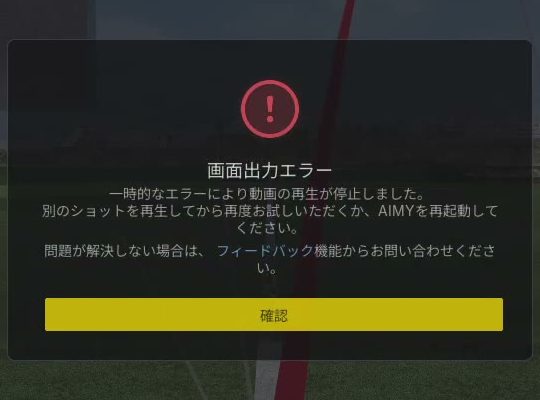
「画面出力エラー」が出た
スイングの再生が一時的に止まったときの表示です。確認 を押せば、多くの場合は次の球から普通に再生されます。続くときは AIMY を起動し直してください。
画面出力エラーの画面と、確認ボタン

実際の画面画面出力エラー

解析できなかったときの結果パネル。スコアが「-」で、6項目がすべて0

実際の画面解析できなかった球(6項目がすべて0)

スコアが「-」のまま・6項目がすべて0になった
その球は解析できませんでした。もう1球打ってください。「分析プロセスエラー」が出た球と、解析中に続けて打った球で起きます。ドライバーでも結果は出るので、クラブを替える必要はありません。結果が出てから次を打ちましょう。
画面が英語になっている
AIMY は起動するたびに英語の表示で始まります。歯車 → System → Language で日本語を選んで OK を押してください(手順・英語と日本語の対応)。
打つ前から、知らないスコアが出ている
起動した直後は、前に使った人の最後の結果が表示されたままです。1球打つと自分の結果に変わります。
UNEEKOR Launcher が見つからない
Launcher は手元のモニターに出ています。見当たらないときは、スクリーンのデスクトップの「Uneekor Launcher」(黄色の「U」)を押してください。スクリーンに「Golph.club」の窓が出ている場合は、先に Cancel を押します(Launcher の画面)。
助言が打ったクラブと合わない
右上のクラブ名が、実際に打ったクラブになっているか確認してください(クラブを選ぶ)。
スイングの再生が真っ黒のまま
一時的に映像が出ないことがあります。次の球では普通に戻ることが多いので、そのまま続けてください。
準備完了の合図が出ない・ボールに反応しない
検知エリアにボールが1球だけあるか確認してください。GSPro や GAMEDAY が起動したままになっていないかも確認しましょう(同時起動はできません)。
助言がずれている気がする
部屋が暗い、カメラの前に人や物がある、体が画面に収まっていない、のどれかが多い原因です。使う前の準備 を見直してください。
AIMY が起動しない・固まった
Windows の「再起動」を行ってください。再起動するとスクリーンに「Golph.club」の窓が出るので、AIMY を使うときは Cancel → 手元の UNEEKOR Launcher で AI Training → Start Now(起動のしかた)。GSPro に戻したい場合は、その窓で Start を押します。

解決しない場合は 公式LINE へご連絡ください。

AIMY は UNEEKOR 社の製品(ベータ版)です。画面の表記・機能はソフトの更新により変わることがあります。本ページの画面は、2026年10月26日・27日に当施設で撮影した実際の画面(Ver 0.1.22)です。

予約する 無料体験